Gemini Omni 1.1 Flash, la versión más reciente del modelo de vídeo Omni de Google, ya está disponible en OmniRender y es el modelo por defecto en todas las cuentas. Trae cuatro resoluciones (de borradores rápidos en 360p a 4K), control del primer y último fotograma, referencias de imagen y vídeo y escenas que puedes alargar hasta 40 segundos. No hay plan nuevo ni recargo por actualizar: abre el estudio y ya lo tendrás seleccionado.
Google DeepMind lanzó Gemini Omni 1.1 Flash el 27 de agosto de 2026, unos tres meses después de que el Omni Flash original se estrenara en el Google I/O. La primera versión servía para generar y editar un clip; esta va de dirigirlo: decidir dónde empieza y dónde termina un plano, mantener coherente un personaje o un producto y alargar una escena más allá de los 10 segundos. ¿Es la primera vez que oyes hablar de Omni? Empieza por ¿Qué es Gemini Omni?
Novedades de Gemini Omni 1.1 Flash
Gemini Omni 1.1 Flash conserva todo lo que el original hacía bien (sonido nativo, diálogos con sincronización labial, edición con una simple frase) y añade cuatro formas nuevas de controlar el resultado. Así queda frente a la primera versión:
| Función | Gemini Omni Flash | Gemini Omni 1.1 Flash |
|---|---|---|
| Resoluciones | 720p | 360p, 720p, 1080p, 4K |
| Entradas | Texto, ediciones conversacionales | Texto, imágenes, primer y último fotograma, hasta 3 clips de vídeo |
| Extensión de escena | No | En tramos de 10 segundos, hasta 40 segundos |
| Sonido y diálogo | Sí, con sincronización labial | Sí, con sincronización labial |
| Duración por generación | De 3 a 10 segundos | De 3 a 10 segundos |
Escenas de hasta 40 segundos
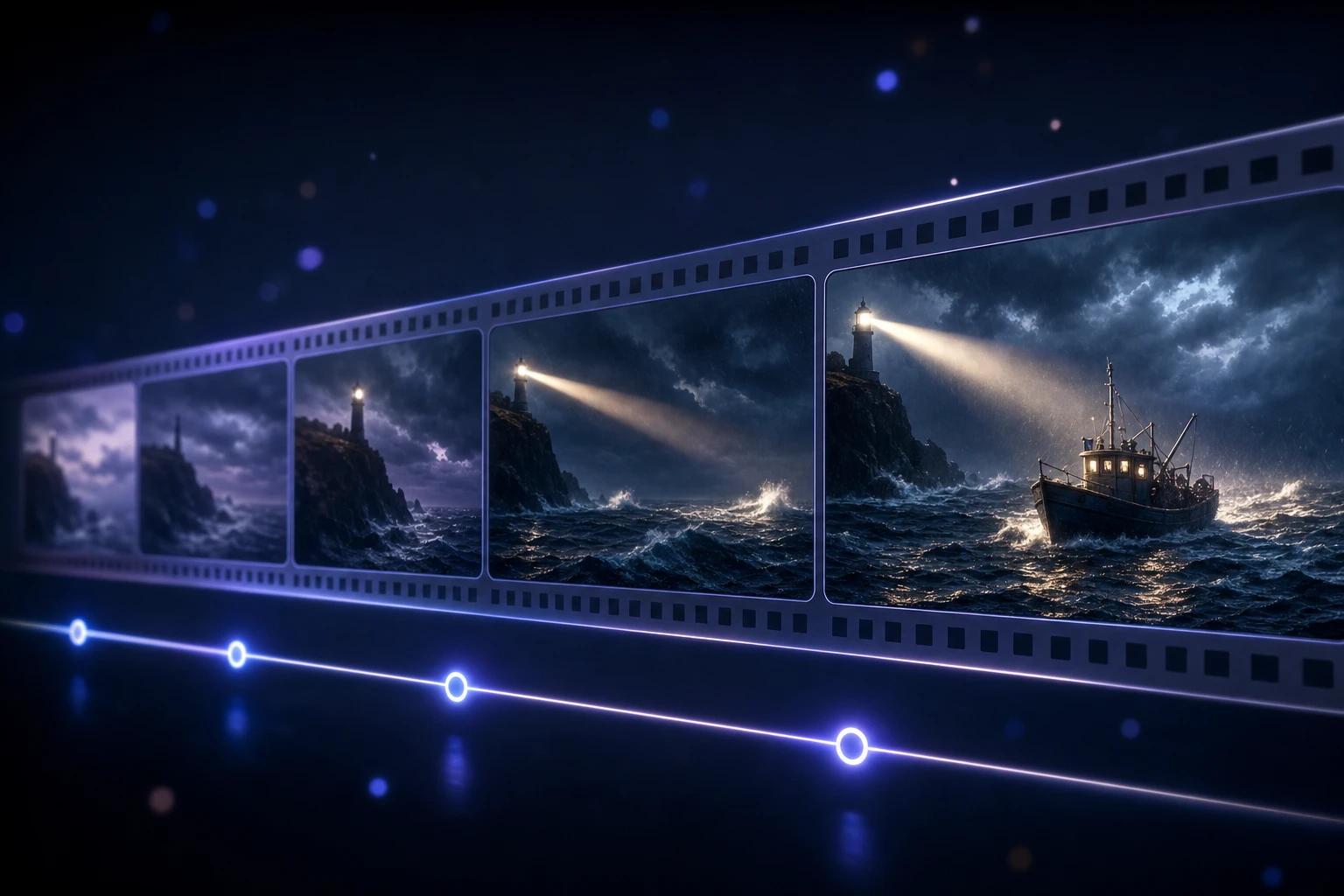
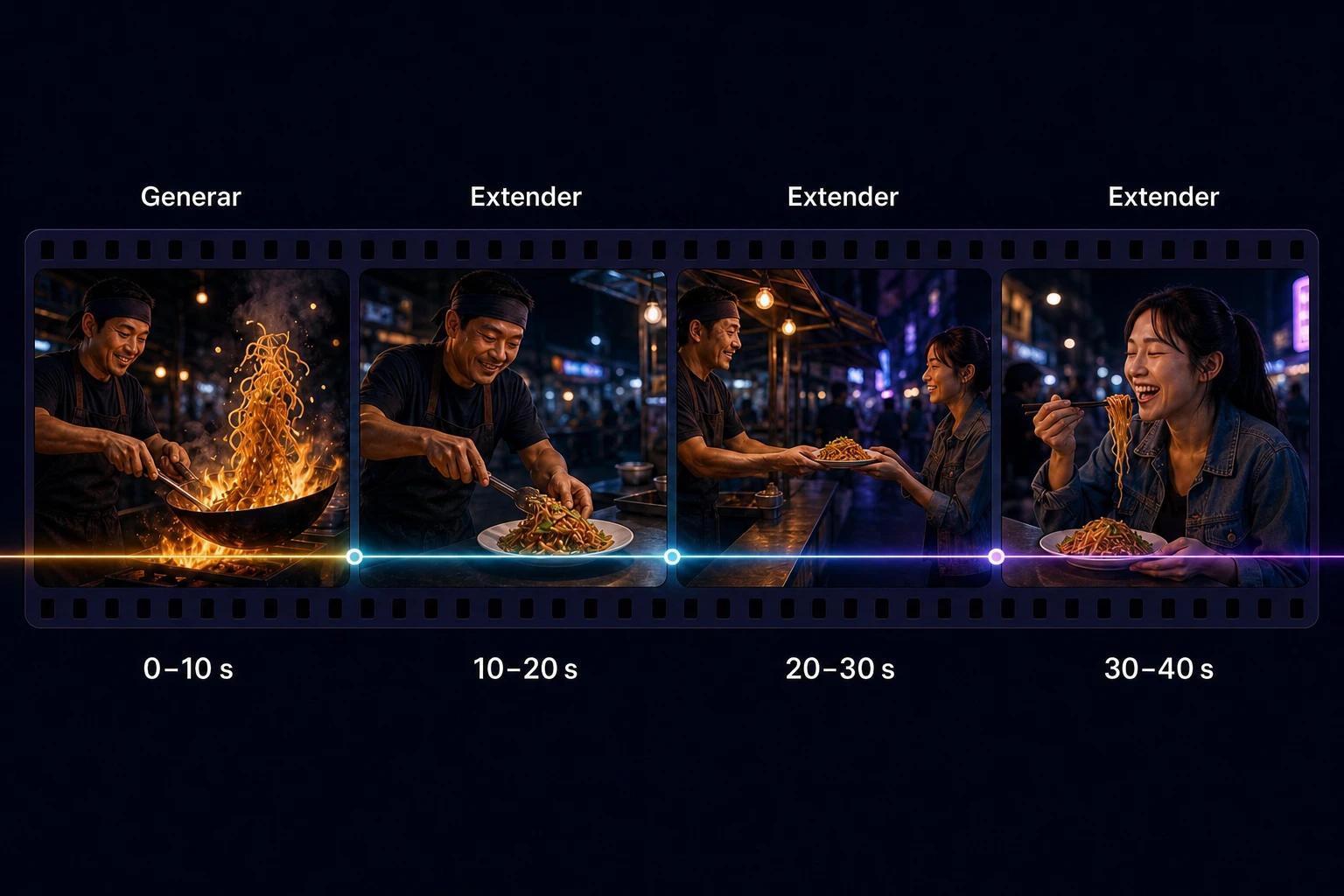
Ahora puedes extender cualquier clip en tramos de 10 segundos, hasta 40 segundos en total. Cada extensión lee hasta los últimos 10 segundos de metraje, así que el movimiento, los personajes y el audio pasan de un tramo al siguiente sin saltos. Tú describes qué pasa después y Omni continúa desde el último fotograma. Eso sí, las extensiones siempre se añaden al final del clip, nunca en medio.
Primer y último fotograma
Dale a Omni dos imágenes y generará el plano que las une. Es la forma más precisa de conseguir una transición, la presentación de un producto, una órbita alrededor de un sujeto o un bucle perfecto (para eso, usa la misma imagen como primer y último fotograma).
Referencias de imagen y vídeo
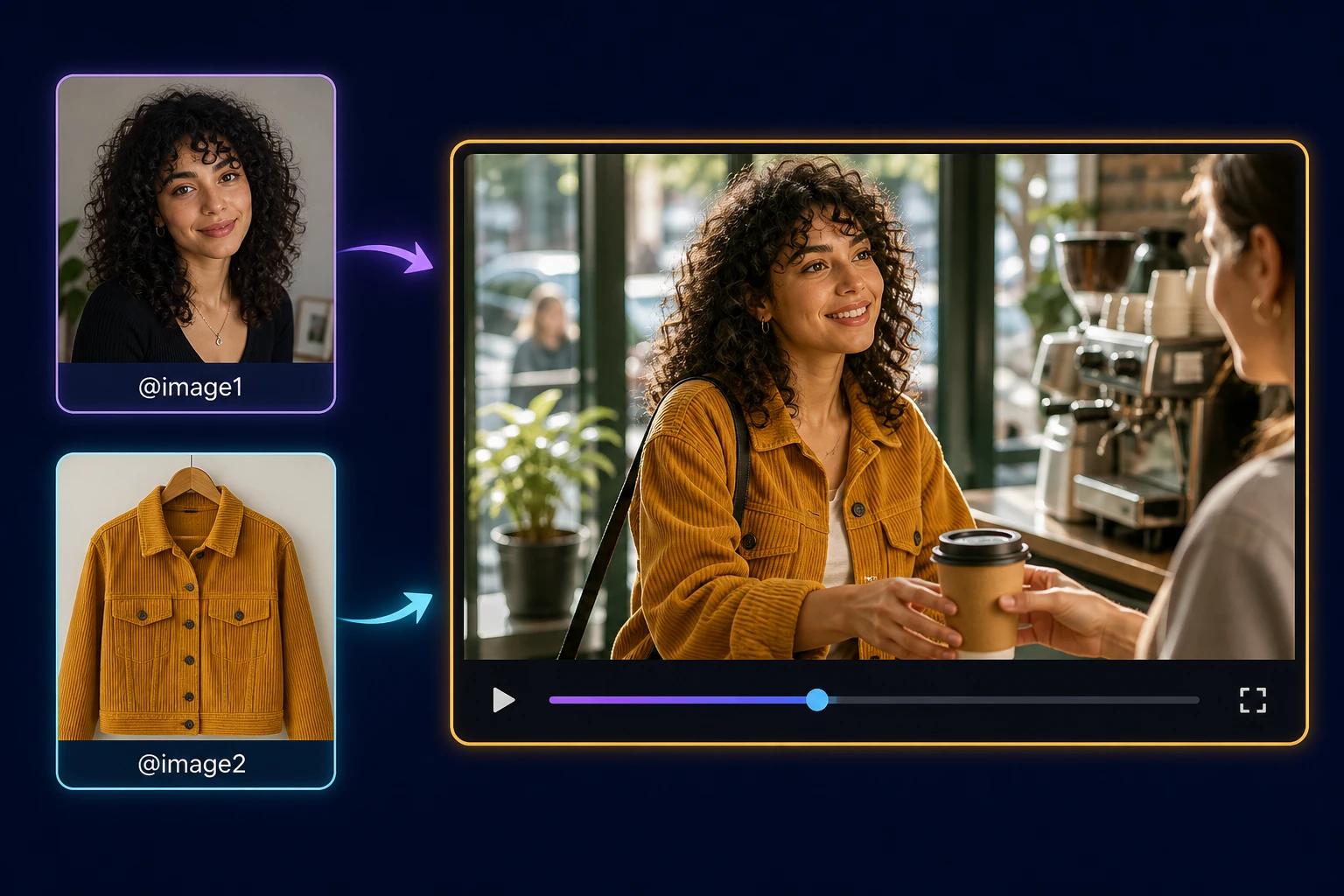
Sube un personaje, un producto o un conjunto de ropa en forma de imagen, o añade hasta tres clips de vídeo cortos (de hasta 3 segundos cada uno), y etiquétalos en el prompt. Omni mantiene el mismo aspecto de un plano a otro. El audio de las referencias de vídeo se ignora, así que el sonido tienes que pedirlo en el prompt.
De borradores en 360p a 4K
Ahora eliges la resolución de cada vídeo. El 360p se renderiza hasta un 60 % más rápido que el 720p y cuesta mucho menos, así que es ideal para probar prompts. El 720p es la opción para el día a día, y el 1080p y el 4K se escalan a partir del render nativo para la versión final.
Cómo usar Gemini Omni 1.1 Flash en OmniRender
No tienes que activar nada. Si ya tienes cuenta, tu próximo vídeo usará la 1.1 Flash. Si no, puedes hacer el primero en pocos minutos:
- Regístrate gratis en omnirender.ai. Sin lista de espera, sin tarjeta y sin descargas.
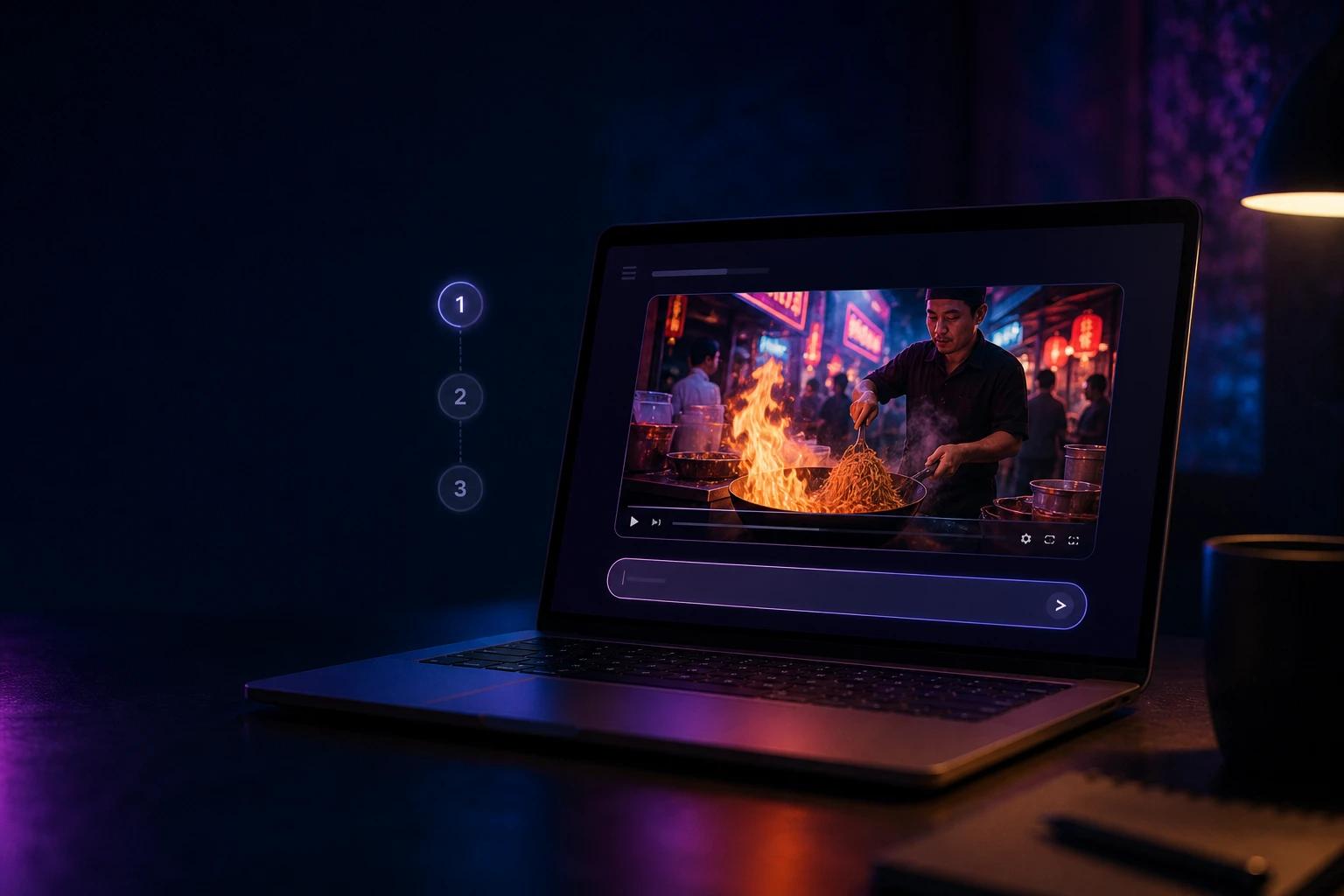
- Comprueba el modelo. En la caja del prompt, abre el selector Modelo de vídeo. Gemini Omni 1.1 Flash ya viene seleccionado, y el Gemini Omni Flash original sigue en la lista por si quieres comparar.
- Añade referencias (opcional). Haz clic en + Referencias para añadir imágenes o hasta tres clips cortos y etiquétalos en el prompt con @. Para un plano controlado, elige Primer → último fotograma y sube dos imágenes.
- Escribe el prompt. Describe el plano, el sujeto, la acción, el escenario y el sonido. Nuestra guía de prompts tiene 32 ejemplos listos para copiar.
- Elige formato, resolución y duración. Prueba el prompt en 360p y genera la versión final en 1080p o 4K.
- Dale a Generar y luego retoca el resultado con una frase ("que llueva") o extiende la escena en tramos de 10 segundos.
Tienes el paso a paso completo en Cómo usar Gemini Omni Flash.
Precios: los mismos planes, un modelo mejor
La 1.1 Flash no cuesta nada extra. Los créditos dependen de la resolución, así que un borrador en 360p consume una fracción de lo que necesita un render en 4K, y cada extensión de escena se cobra como un tramo más de 10 segundos.
| Plan | Precio | Créditos al mes | Da para |
|---|---|---|---|
| Free | $0 | 160 | Hasta 3 vídeos en 360p |
| Creator | $14/mes | 2800 | Hasta 56 vídeos |
| Studio | $49/mes | 10.000 | Hasta 200 vídeos |
| Agency | $99/mes | 22.000 | Hasta 440 vídeos |
Los planes de pago incluyen licencia comercial y ningún plan añade marca de agua visible. ¿Prefieres pagar una sola vez? Los paquetes de 10.000 créditos ($50) o de 20.500 créditos ($100) no caducan nunca. Tienes todos los detalles en la página de precios.
¿Qué pasa con el Omni Flash original?
Sigue disponible en el selector de modelo, y tus proyectos actuales funcionan exactamente igual que antes. Úsalo si quieres mantener el estilo de vídeos anteriores; para todo lo nuevo, la 1.1 Flash es la mejor opción.
4 prompts para probar las novedades
Cada uno aprovecha algo que el Omni Flash original no podía hacer. Cópialos y adáptalos a tu gusto.
1. Una escena de 40 segundos. Genera el arranque y extiéndelo tres veces, con una frase por tramo:
Contrapicado de un farero que sube por la escalera de caracol de un faro de la Costa da Morte al anochecer, con un candil en la mano, mientras fuera aúlla el viento. Luz cálida de lámpara, ventanas de un azul frío, estilo cinematográfico. Sus pasos resuenan en los peldaños de hierro.Extensión 1: Llega arriba y enciende la gran lámpara; el haz de luz barre un mar embravecido.
Extensión 2: La cámara sigue el haz hasta un pequeño pesquero que lucha contra las olas.
Extensión 3: El barco vira hacia la luz. Primer plano de la cara de alivio del patrón. Los truenos se apagan y dejan paso al sonido de la lluvia.2. Primer y último fotograma. Sube como primer fotograma una foto de la puerta cerrada de una panadería y, como último, el interior del local lleno de gente:
La cámara cruza la puerta mientras se abre y recorre la panadería hasta el mostrador en un solo plano continuo. Luz de primera hora de la mañana, vapor que sale de las barras de pan recién horneadas y la campanilla de la puerta que suena al abrirse.3. Referencias de imagen. Añade un retrato como imagen 1 y una foto de producto como imagen 2:
@[image1], sentada en un banco del Retiro, saca de la caja las zapatillas de @[image2], se ata los cordones y sale a correr por el paseo. Hora dorada, cámara en mano, música acústica animada. Mantén su cara y el diseño de las zapatillas exactamente como en las referencias.4. Borrador barato, versión final en 4K. Prueba este prompt en 360p hasta que el movimiento te convenza y luego genera la versión final en 4K:
Plano macro de una sola gota de café que cae a cámara lenta en una taza llena; se forma una corona de líquido que sube y vuelve a asentarse. Fondo oscuro, contraluz suave. Un "plop" grave y apagado, y después silencio.¿Quieres más? La guía de prompts para vídeos con Gemini Omni recoge la fórmula del prompt, los movimientos de cámara y 32 ejemplos probados.
Preguntas frecuentes sobre Gemini Omni 1.1 Flash
¿Cuándo salió Gemini Omni 1.1 Flash?
Google lo lanzó el 27 de agosto de 2026 en disponibilidad general, y en OmniRender ya es el modelo de vídeo por defecto.
¿Gemini Omni 1.1 Flash es gratis en OmniRender?
Sí, dentro del plan gratis: 160 créditos al mes, suficientes para hasta 3 vídeos en 360p, sin tarjeta. El 720p, el 1080p y el 4K vienen con los planes Creator, Studio y Agency.
¿Cuánto puede durar un vídeo de Gemini Omni 1.1 Flash?
Cada generación dura de 3 a 10 segundos. Con la extensión de escena puedes alargar un clip en tramos de 10 segundos hasta llegar a 40 segundos.
¿El 4K de Gemini Omni 1.1 Flash es nativo?
No. Omni renderiza de forma nativa en 360p o 720p, y el 1080p y el 4K se escalan a partir de ese render. Google habla de un escalado a 4K nítido, pensado para la entrega final.
¿Tengo que hacer algo para pasarme a la 1.1 Flash?
No. La 1.1 Flash viene por defecto en todas las cuentas. El Gemini Omni Flash original sigue en el selector Modelo de vídeo por si lo necesitas.
¿Dónde más puedo usar Gemini Omni 1.1 Flash?
Google también lo ofrece en Google AI Studio y en la Gemini API (ID de modelo gemini-omni-1.1-flash), en Google Flow para suscriptores de AI Plus, Pro y Ultra, y en la app de Gemini, donde la extensión de escena está disponible con esos mismos planes. OmniRender te da todos los controles sin necesidad de suscribirte a Google.
¿Te animas a probarlo? Crea una cuenta gratis y haz tu primer vídeo con la 1.1 Flash, o descubre más en la página de Gemini Omni 1.1 Flash.