Gemini Omni 1.1 Flash, la toute dernière version du modèle vidéo Omni de Google, est disponible sur OmniRender et devient le modèle par défaut sur tous les comptes. Au programme : quatre résolutions, du brouillon rapide en 360p jusqu’à la 4K, le contrôle de la première et de la dernière image, des références image et vidéo, et des scènes que tu peux prolonger jusqu’à 40 secondes. Pas de nouvelle offre ni de supplément à payer : ouvre le studio, il est déjà sélectionné.
Google DeepMind a lancé Gemini Omni 1.1 Flash le 27 août 2026, environ trois mois après la présentation du premier Omni Flash à la Google I/O. La première version servait à générer et à retoucher un clip. Avec celle-ci, tu passes à la mise en scène : choisir où un plan commence et où il se termine, garder un personnage ou un produit identique d’un plan à l’autre, et faire durer une scène au-delà de 10 secondes. Tu découvres Omni ? Commence par notre article Qu’est-ce que Gemini Omni ?
Les nouveautés de Gemini Omni 1.1 Flash
Gemini Omni 1.1 Flash garde tout ce que la première version faisait bien (son natif, dialogues synchronisés sur les lèvres, retouche en une simple phrase) et ajoute quatre nouveaux moyens de garder la main sur le résultat. Voici ce qui change par rapport à la première version.
| Fonctionnalité | Gemini Omni Flash | Gemini Omni 1.1 Flash |
|---|---|---|
| Résolutions | 720p | 360p, 720p, 1080p, 4K |
| Entrées | Texte, retouches par la conversation | Texte, images, première et dernière image, jusqu’à 3 clips vidéo |
| Prolongation de scène | Non | Par tranches de 10 secondes, jusqu’à 40 secondes |
| Son et dialogues | Oui, synchronisés sur les lèvres | Oui, synchronisés sur les lèvres |
| Durée par génération | 3 à 10 secondes | 3 à 10 secondes |
Des scènes jusqu’à 40 secondes
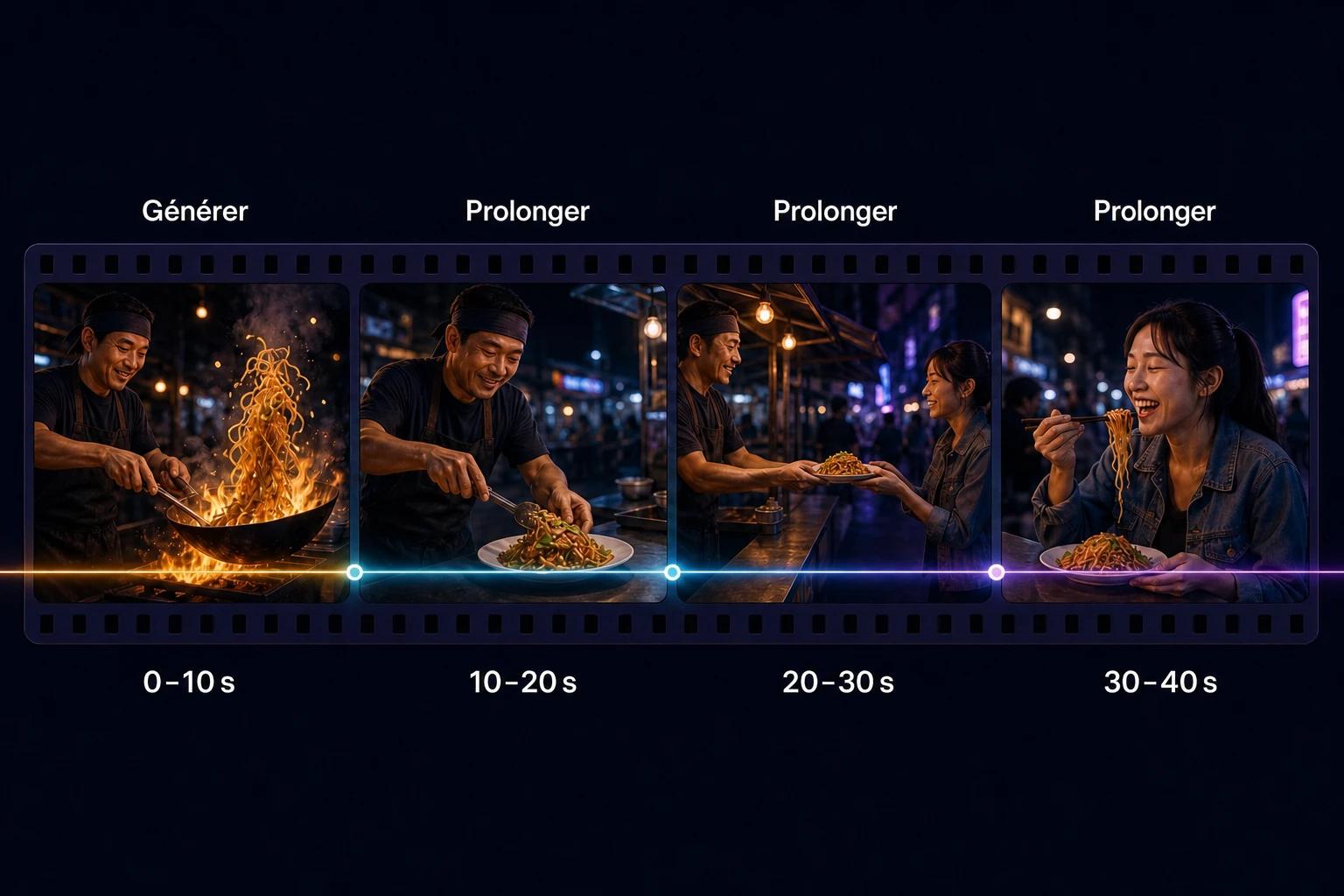
Tu peux désormais prolonger n’importe quel clip par tranches de 10 secondes, jusqu’à 40 secondes au total. Chaque prolongation lit jusqu’aux 10 dernières secondes d’images : le mouvement, les personnages et le son passent d’un segment à l’autre sans rupture. Tu décris la suite, Omni repart de la dernière image. Une prolongation s’ajoute toujours à la fin du clip, jamais au milieu.
Première et dernière image
Donne deux images à Omni et il génère le plan qui les relie. C’est la méthode la plus précise pour réussir une transition, une révélation de produit, un travelling circulaire autour d’un sujet ou une boucle parfaite (utilise alors la même image au début et à la fin).
Références image et vidéo
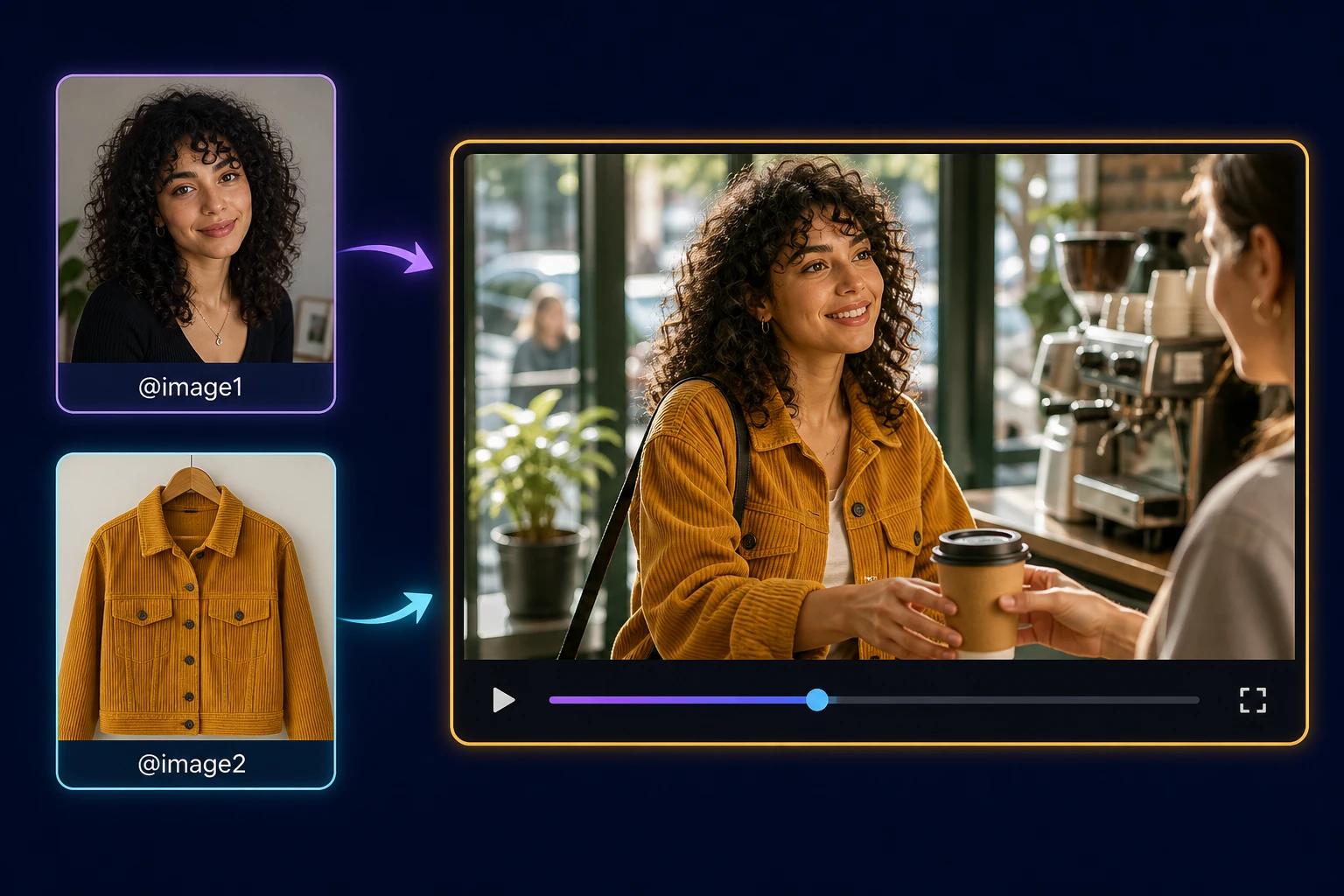
Importe un personnage, un produit ou une tenue sous forme d’image, ou ajoute jusqu’à trois courts clips vidéo (3 secondes maximum chacun), puis tague-les dans ton prompt. Omni garde leur apparence cohérente d’un plan à l’autre. Le son des références vidéo est ignoré : pour l’audio, passe par le prompt.
Du brouillon en 360p à la 4K
Tu choisis maintenant la résolution vidéo par vidéo. Le 360p se génère jusqu’à 60 % plus vite que le 720p, pour une fraction du prix : parfait pour tester tes prompts. Le 720p reste la valeur sûre au quotidien. Le 1080p et la 4K, obtenus par upscaling à partir du rendu natif, servent aux exports finaux.
Comment utiliser Gemini Omni 1.1 Flash sur OmniRender
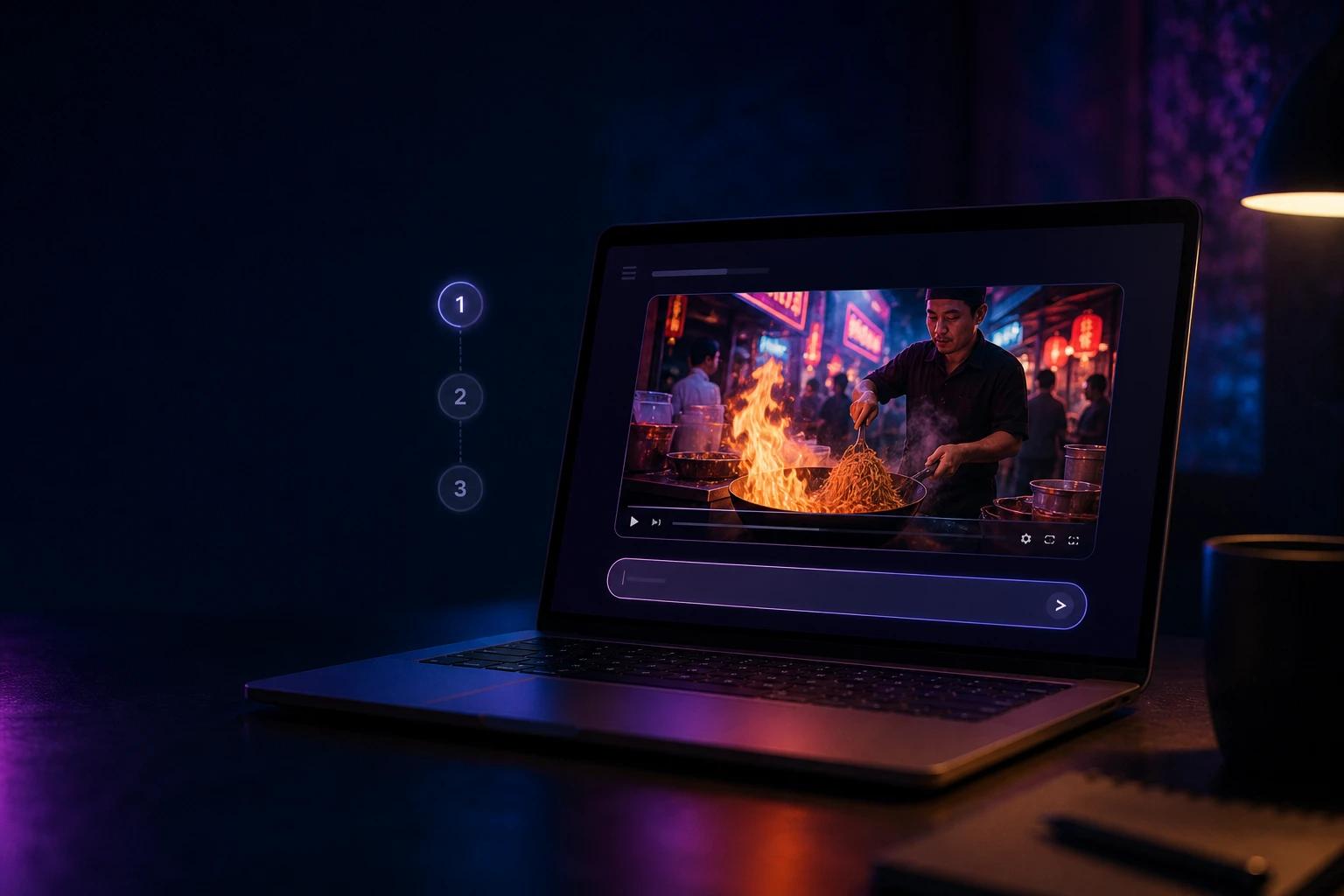
Rien à activer. Si tu as déjà un compte, ta prochaine vidéo utilisera la 1.1 Flash. Sinon, tu peux créer ta première vidéo en quelques minutes :
- Inscris-toi gratuitement sur omnirender.ai. Pas de liste d’attente, pas de carte bancaire, rien à télécharger.
- Vérifie le modèle. Dans la zone de prompt, ouvre le sélecteur Modèle vidéo. Gemini Omni 1.1 Flash est déjà sélectionné ; l’ancien Gemini Omni Flash reste dans la liste si tu veux comparer.
- Ajoute des références (facultatif). Clique sur + Ajouter une référence pour importer des images ou jusqu’à trois courts clips, puis tague-les dans ton prompt avec @. Pour maîtriser un plan de bout en bout, choisis Première → dernière image et importe deux images.
- Écris ton prompt. Décris le plan, le sujet, l’action, le décor et le son. Notre guide des prompts propose 32 exemples à copier-coller.
- Choisis le format, la résolution et la durée. Teste ton prompt en 360p, puis génère la version finale en 1080p ou en 4K.
- Clique sur Générer, puis affine le résultat en une phrase (« fais pleuvoir ») ou prolonge la scène par tranches de 10 secondes.
Le tutoriel complet, étape par étape, est dans notre guide Comment utiliser Gemini Omni Flash.
Prix : les mêmes offres, un modèle plus complet
La 1.1 Flash ne coûte rien de plus. Le nombre de crédits dépend de la résolution : un brouillon en 360p ne consomme qu’une petite partie des crédits d’un rendu en 4K, et chaque prolongation de scène compte comme un segment de 10 secondes en plus.
| Offre | Prix | Crédits par mois | Équivalent |
|---|---|---|---|
| Free | 0 $ | 160 | Jusqu’à 3 vidéos en 360p |
| Creator | 14 $/mois | 2 800 | Jusqu’à 56 vidéos |
| Studio | 49 $/mois | 10 000 | Jusqu’à 200 vidéos |
| Agency | 99 $/mois | 22 000 | Jusqu’à 440 vidéos |
Les offres payantes incluent une licence commerciale, et aucune offre n’ajoute de filigrane visible. Tu préfères ne pas t’abonner ? Les packs de 10 000 crédits (50 $) et de 20 500 crédits (100 $), achetés à l’unité, n’expirent jamais. Tous les détails sur la page des tarifs.
Et l’Omni Flash d’origine ?
Il reste disponible dans la liste des modèles, et tes projets existants fonctionnent exactement comme avant. Utilise-le si tu veux retrouver le rendu de tes anciennes vidéos ; pour tout nouveau projet, la 1.1 Flash est le meilleur choix.
4 prompts pour tester les nouveautés
Chacun met en avant quelque chose que l’Omni Flash d’origine ne savait pas faire. Copie-les, puis adapte-les à tes projets.
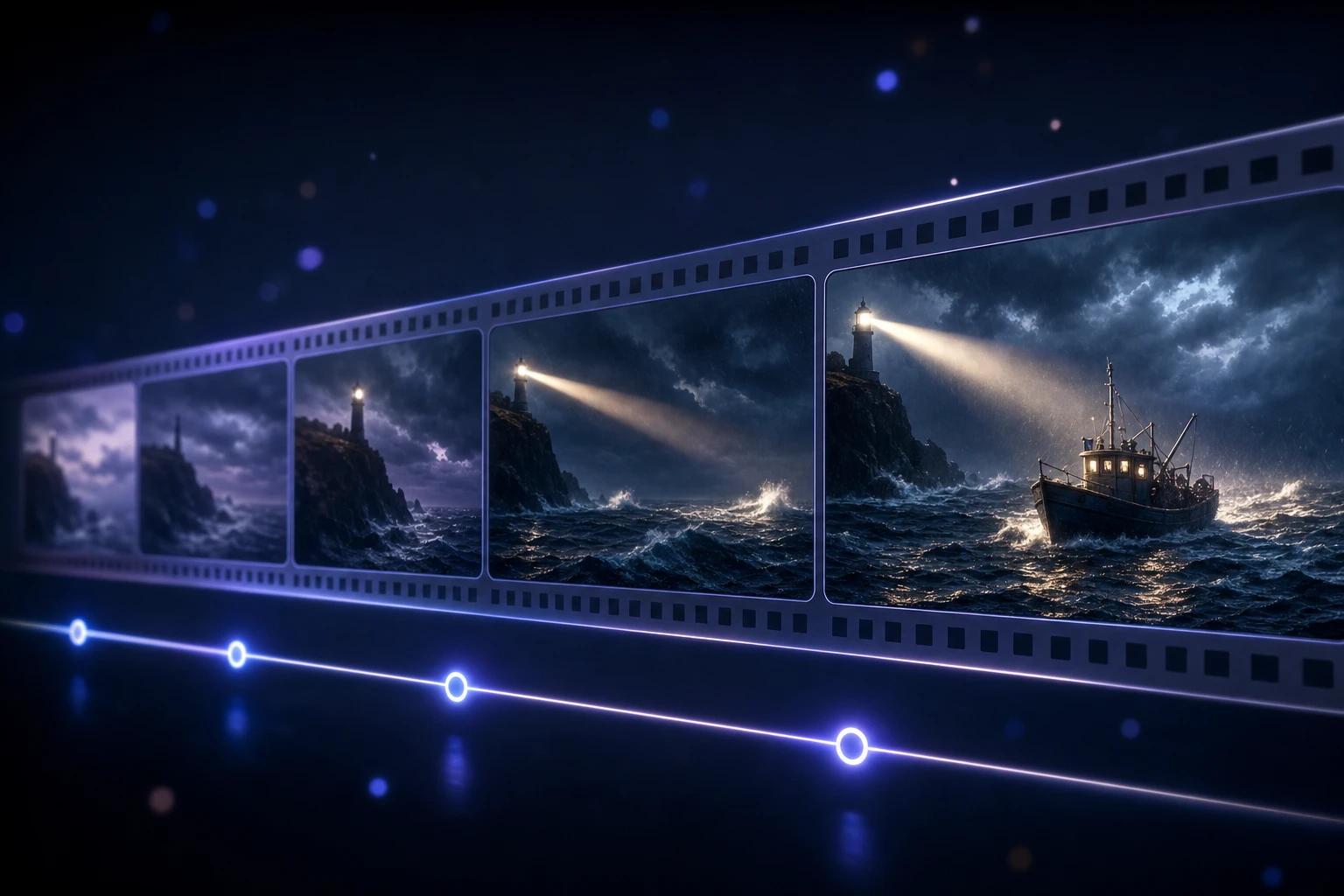
1. Une scène de 40 secondes. Génère l’ouverture, puis prolonge-la trois fois, à raison d’une phrase par étape :
Contre-plongée sur un gardien de phare breton qui gravit un escalier en colimaçon au crépuscule, une lanterne à la main, pendant que le vent hurle dehors. Lumière chaude de la lampe, fenêtres d’un bleu froid, rendu cinéma. Ses pas résonnent sur les marches en fonte.Prolongation 1 : il arrive tout en haut et allume le feu du phare ; le faisceau balaie une mer déchaînée.
Prolongation 2 : la caméra suit le faisceau jusqu’à un petit chalutier qui lutte contre les vagues au large de la pointe du Raz.
Prolongation 3 : le bateau met le cap sur la lumière. Gros plan sur le visage soulagé du patron pêcheur. Le tonnerre s’éloigne et laisse place au bruit de la pluie.2. Première et dernière image. Importe en première image la photo de la porte fermée d’une boulangerie, et en dernière image la boutique pleine de clients :
La porte s’ouvre et la caméra s’y glisse, puis file à travers la boulangerie jusqu’au comptoir, en un seul plan continu. Lumière du matin, vapeur qui s’échappe des baguettes tout juste sorties du four, tintement de la clochette au-dessus de la porte.3. Références image. Ajoute un portrait en image 1 et une photo produit en image 2 :
Sur un banc du jardin du Luxembourg, @[image1] sort de leur boîte les baskets de @[image2], les enfile, fait ses lacets et part en petites foulées dans l’allée. Heure dorée, caméra à l’épaule, musique acoustique entraînante. Garde son visage et le design des chaussures exactement comme sur les références.4. Brouillon à petit prix, finition en 4K. Lance ce prompt en 360p jusqu’à ce que le mouvement soit parfait, puis génère la version finale en 4K :
Plan macro au ralenti d’une goutte de café qui tombe dans une tasse d’expresso bien pleine : une couronne de liquide se forme, puis retombe. Fond sombre, fin liseré de lumière. Un « plop » doux et grave, puis le silence.Envie d’aller plus loin ? Le guide des prompts vidéo Gemini Omni détaille la formule de prompt, les mouvements de caméra et 32 exemples testés.
FAQ Gemini Omni 1.1 Flash
Quelle est la date de sortie de Gemini Omni 1.1 Flash ?
Google l’a rendu disponible pour tous le 27 août 2026. Il tourne déjà sur OmniRender, comme modèle vidéo par défaut.
Gemini Omni 1.1 Flash est-il gratuit sur OmniRender ?
Oui, dans les limites de l’offre gratuite : 160 crédits par mois, de quoi faire jusqu’à 3 vidéos en 360p, sans carte bancaire. Le 720p, le 1080p et la 4K sont inclus dans les offres Creator, Studio et Agency.
Combien de temps peut durer une vidéo Gemini Omni 1.1 Flash ?
Chaque génération dure de 3 à 10 secondes. Avec la prolongation de scène, tu peux allonger un clip par tranches de 10 secondes, jusqu’à 40 secondes.
La 4K de Gemini Omni 1.1 Flash est-elle native ?
Non. Omni génère nativement en 360p ou en 720p, puis le 1080p et la 4K sont obtenus par upscaling à partir de ce rendu. Google parle d’un upscaling 4K net, pensé pour la diffusion finale.
Faut-il faire quelque chose pour passer à la 1.1 Flash ?
Non. La 1.1 Flash est le modèle par défaut sur tous les comptes. L’ancien Gemini Omni Flash reste disponible dans le sélecteur Modèle vidéo si tu en as besoin.
Où utiliser Gemini Omni 1.1 Flash à part OmniRender ?
Google le propose aussi dans Google AI Studio et la Gemini API (ID de modèle gemini-omni-1.1-flash), dans Google Flow pour les abonnés AI Plus, Pro et Ultra, et dans l’appli Gemini, où la prolongation de scène est disponible avec ces mêmes abonnements. OmniRender te donne accès à tous les réglages sans abonnement Google.
Prêt à l’essayer ? Crée ton compte gratuit et réalise ta première vidéo avec la 1.1 Flash, ou retrouve tous les détails sur la page Gemini Omni 1.1 Flash.