Gemini Omni 1.1 Flash, la versione più recente del modello video Omni di Google, è ora disponibile su OmniRender ed è il modello predefinito per tutti gli account. Offre quattro risoluzioni, dalle bozze rapide in 360p fino al 4K, il controllo di primo e ultimo fotogramma, i riferimenti immagine e video e scene estendibili fino a 40 secondi. Nessun nuovo piano e nessun sovrapprezzo: apri lo studio e lo trovi già selezionato.
Google DeepMind ha rilasciato Gemini Omni 1.1 Flash il 27 agosto 2026, circa tre mesi dopo il debutto dell'Omni Flash originale al Google I/O. La prima versione serviva a generare e modificare una clip; questa serve a dirigerla: decidere dove inizia e dove finisce un'inquadratura, mantenere coerente un personaggio o un prodotto, portare una scena oltre i 10 secondi. Non conosci ancora Omni? Parti dalla nostra guida introduttiva: Cos'è Gemini Omni?
Le novità di Gemini Omni 1.1 Flash
Gemini Omni 1.1 Flash conserva tutto ciò che l'originale faceva bene (audio nativo, dialoghi con labiale sincronizzato, modifiche con una semplice frase) e aggiunge quattro nuovi modi per controllare il risultato. Ecco il confronto con la prima versione.
| Funzione | Gemini Omni Flash | Gemini Omni 1.1 Flash |
|---|---|---|
| Risoluzioni | 720p | 360p, 720p, 1080p, 4K |
| Input | Testo, modifiche in conversazione | Testo, immagini, primo e ultimo fotogramma, fino a 3 clip video |
| Estensione della scena | No | Blocchi da 10 secondi, fino a 40 secondi |
| Audio e dialoghi | Sì, con labiale sincronizzato | Sì, con labiale sincronizzato |
| Durata per generazione | Da 3 a 10 secondi | Da 3 a 10 secondi |
Scene fino a 40 secondi
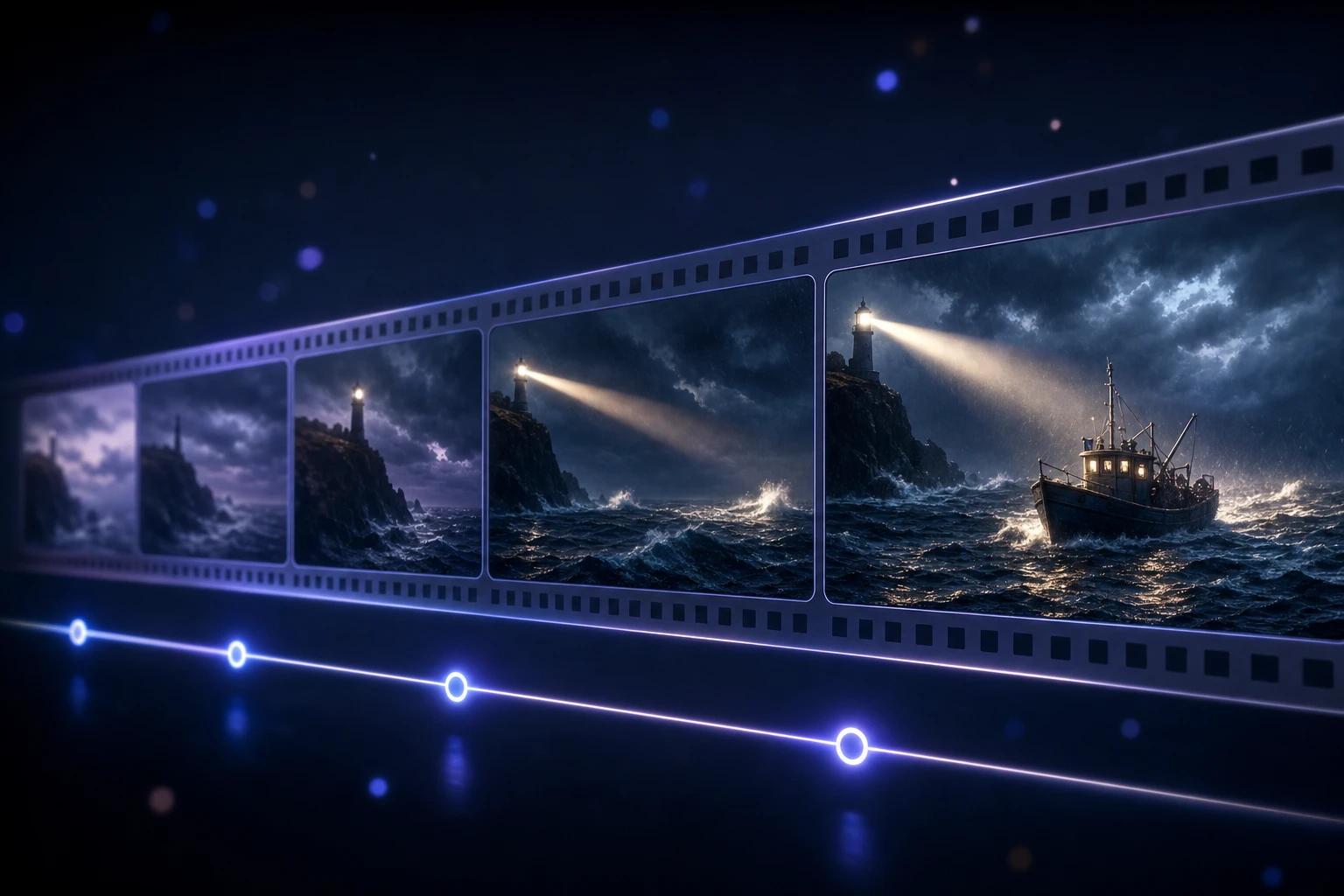
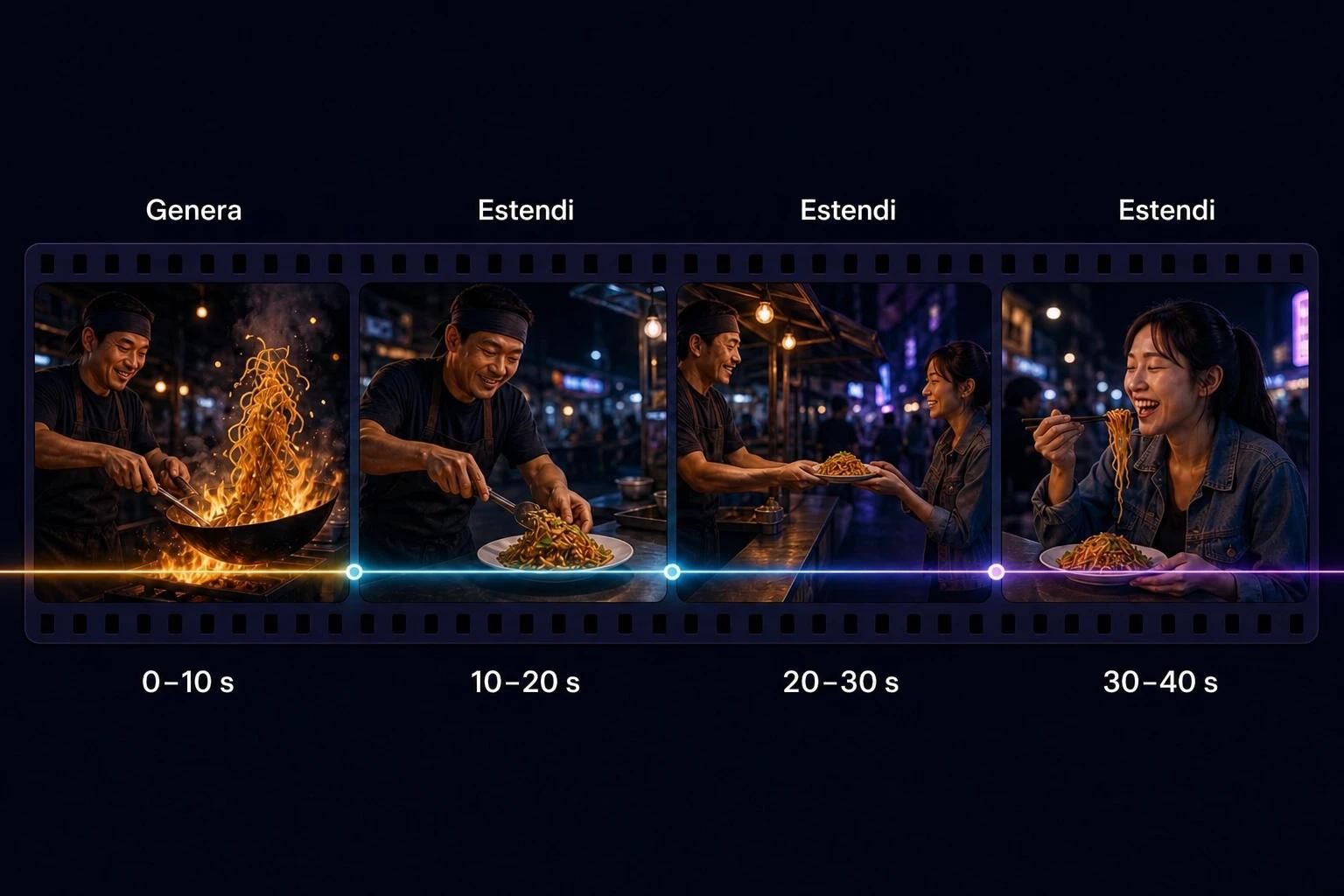
Ora puoi estendere qualsiasi clip di 10 secondi alla volta, fino a 40 secondi in totale. Ogni estensione legge fino agli ultimi 10 secondi di girato, così movimento, personaggi e audio passano da un segmento all'altro senza strappi. Tu descrivi cosa succede dopo e Omni riparte dall'ultimo fotogramma. Le estensioni si aggiungono sempre alla fine della clip, mai a metà.
Primo e ultimo fotogramma
Dai a Omni due immagini e lui genera l'inquadratura che le unisce. È il modo più preciso per ottenere una transizione, un reveal di prodotto, una camera che gira attorno al soggetto o un loop perfetto (basta usare la stessa immagine come primo e ultimo fotogramma).
Riferimenti immagine e video
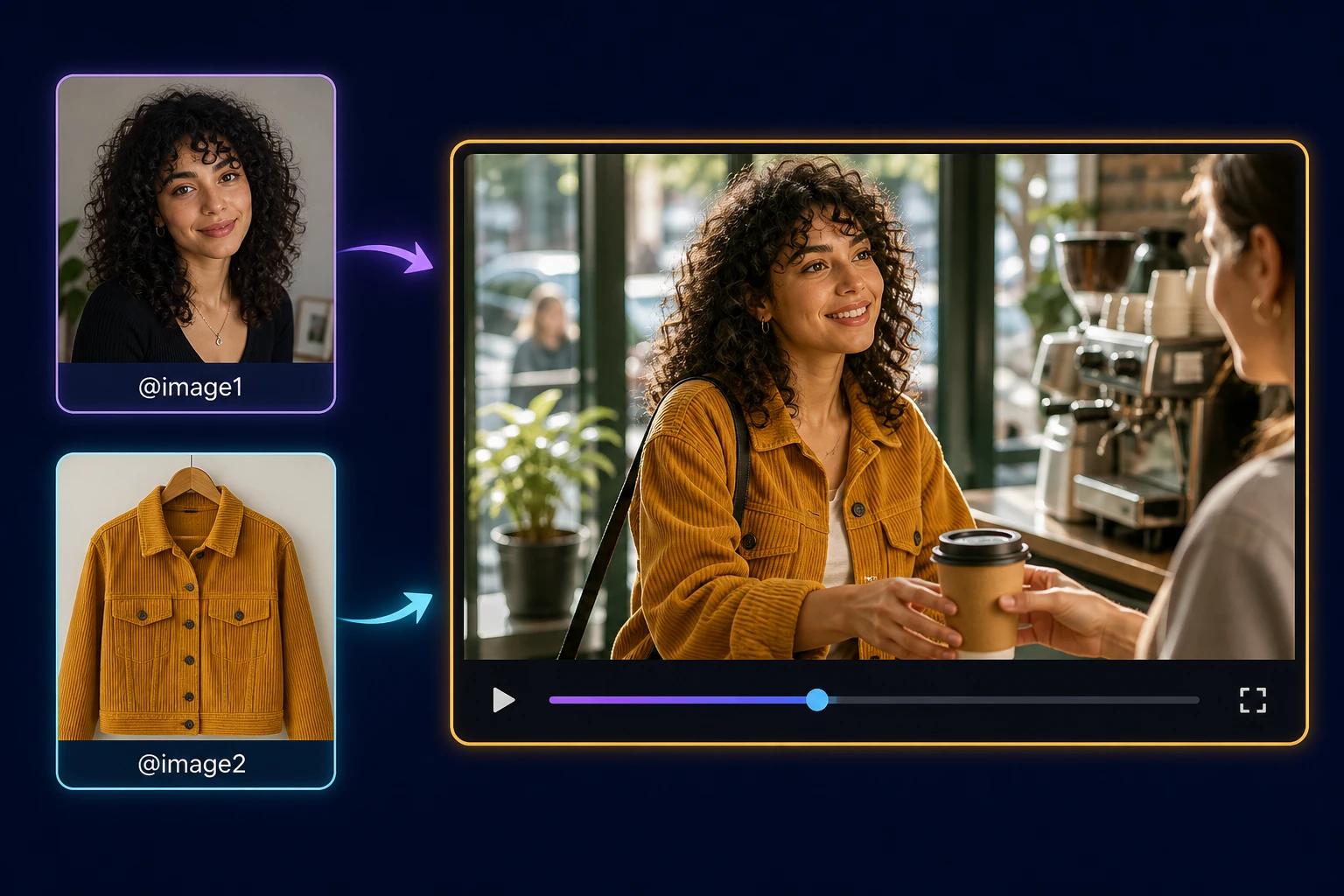
Carica un personaggio, un prodotto o un outfit come immagine, oppure aggiungi fino a tre brevi clip video (massimo 3 secondi l'una), poi taggali nel prompt. Omni mantiene lo stesso aspetto da un'inquadratura all'altra. L'audio dei video di riferimento viene ignorato, quindi il sonoro va descritto nel prompt.
Dalle bozze in 360p al 4K
Ora la risoluzione la scegli video per video. Il 360p si genera fino al 60% più in fretta del 720p e costa molto meno, quindi è perfetto per testare i prompt. Il 720p è la scelta di tutti i giorni. 1080p e 4K si ottengono con l'upscaling del render nativo e sono pensati per l'export finale.
Come usare Gemini Omni 1.1 Flash su OmniRender
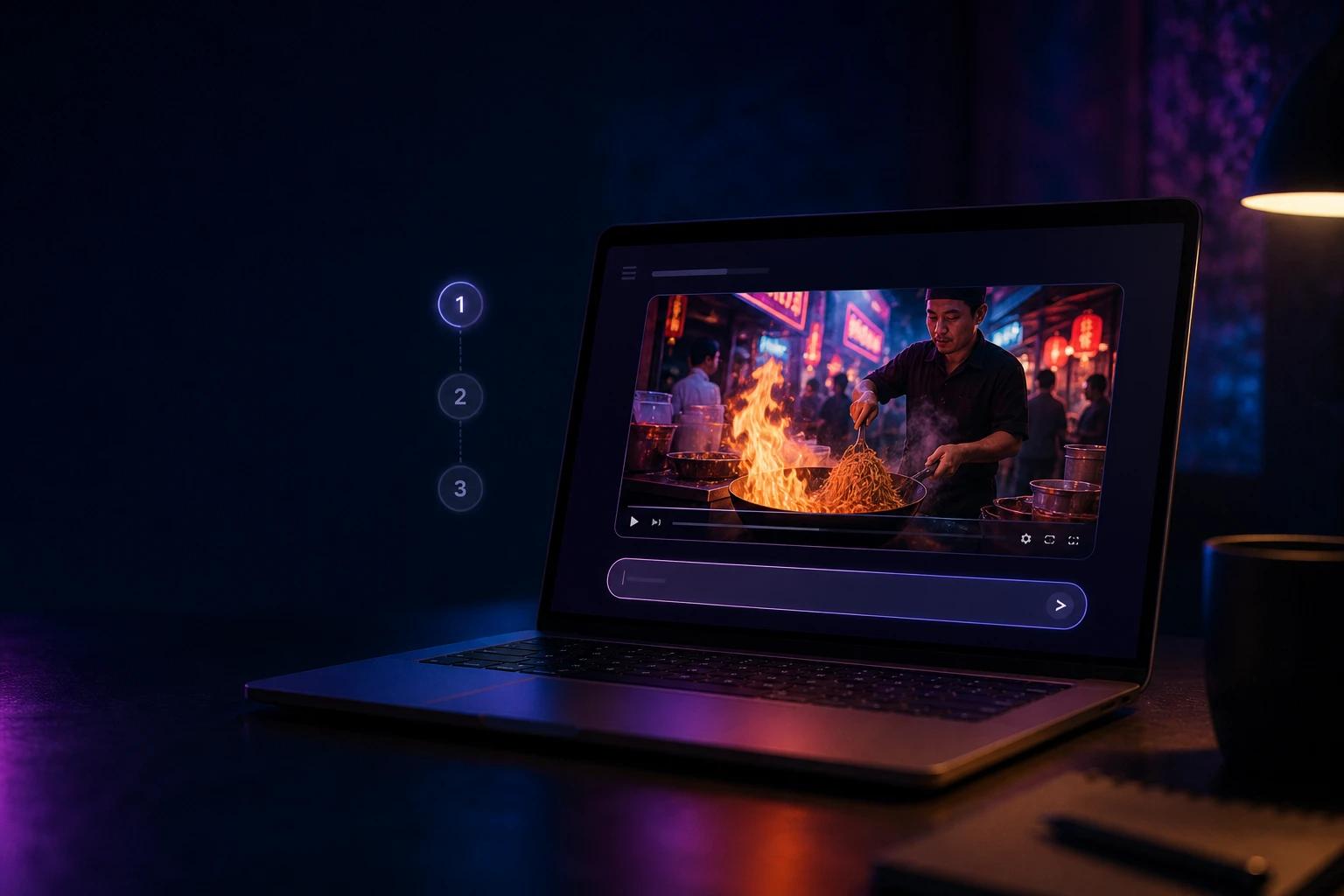
Non c'è niente da attivare. Se hai già un account, il tuo prossimo video userà la 1.1 Flash. Se non ce l'hai, puoi creare il primo in pochi minuti:
- Registrati gratis su omnirender.ai. Niente lista d'attesa, niente carta, niente download.
- Controlla il modello. Nel box del prompt apri il selettore Modello video. Gemini Omni 1.1 Flash è già selezionato; l'originale Gemini Omni Flash resta in elenco se vuoi fare un confronto.
- Aggiungi i riferimenti (facoltativo). Clicca + Aggiungi riferimento per caricare immagini o fino a tre brevi clip, poi taggali nel prompt con @. Se vuoi decidere tu inizio e fine dell'inquadratura, scegli Primo → ultimo fotogramma e carica due immagini.
- Scrivi il prompt. Descrivi inquadratura, soggetto, azione, ambientazione e sonoro. La nostra guida ai prompt ha 32 esempi da copiare.
- Scegli formato, risoluzione e durata. Prova il prompt in 360p, poi genera la versione finale in 1080p o 4K.
- Premi Genera, poi rifinisci il risultato con una frase ("fai piovere") oppure estendi la scena di 10 secondi alla volta.
Trovi la procedura completa, passo passo, nella nostra guida Come usare Gemini Omni Flash.
Prezzi: stessi piani, modello migliore
La 1.1 Flash non costa nulla in più. I crediti variano in base alla risoluzione, quindi una bozza in 360p consuma una frazione dei crediti di un render in 4K, e ogni estensione della scena viene addebitata come un segmento in più da 10 secondi.
| Piano | Prezzo | Crediti al mese | In pratica |
|---|---|---|---|
| Free | $0 | 160 | Fino a 3 video in 360p |
| Creator | $14/mese | 2.800 | Fino a 56 video |
| Studio | $49/mese | 10.000 | Fino a 200 video |
| Agency | $99/mese | 22.000 | Fino a 440 video |
I piani a pagamento includono la licenza commerciale e nessun piano aggiunge un watermark visibile. Preferisci pagare una volta sola? I pacchetti una tantum da 10.000 crediti ($50) o da 20.500 crediti ($100) non scadono mai. Trovi tutti i dettagli nella pagina dei prezzi.
Che fine fa l'Omni Flash originale?
Resta disponibile come opzione nel selettore Modello video e i progetti esistenti continuano a funzionare esattamente come prima. Usalo se vuoi mantenere il look dei video precedenti; per tutti i progetti nuovi, la 1.1 Flash è la scelta migliore.
4 prompt per provare le novità
Ognuno di questi prompt mostra una cosa che l'Omni Flash originale non sapeva fare. Copiali e poi adattali ai tuoi progetti.
1. Una scena da 40 secondi. Genera l'apertura, poi estendila tre volte, una frase per ogni estensione:
Inquadratura dal basso: il guardiano di un faro sulla costa sarda sale una scala a chiocciola al tramonto, con un lume in mano, mentre fuori ulula il vento. Luce calda della lampada, finestre di un blu freddo, look cinematografico. I passi rimbombano sui gradini di ferro.Estensione 1: Arriva in cima e accende la grande lanterna del faro; il fascio di luce spazza un mare in tempesta.
Estensione 2: La camera segue il fascio fino a un piccolo peschereccio che lotta contro le onde.
Estensione 3: La barca vira verso la luce. Primo piano sul capitano, che tira un sospiro di sollievo. Il tuono sfuma nel rumore della pioggia.2. Primo e ultimo fotogramma. Carica come primo fotogramma la foto della porta chiusa di un panificio e come ultimo l'interno del negozio pieno di clienti:
La porta si apre e la camera scivola dentro, attraversa il panificio e arriva fino al bancone in un'unica ripresa continua. Luce del mattino, vapore che sale da focacce e filoni appena sfornati, il campanello della porta che tintinna mentre si apre.3. Riferimenti immagine. Aggiungi un ritratto come immagine 1 e la foto di un prodotto come immagine 2:
@[image1] apre la scatola delle sneaker di @[image2] su una panchina del parco, si allaccia le scarpe e parte di corsa lungo il vialetto. Golden hour, camera a mano, musica acustica allegra. Mantieni il suo volto e il design delle scarpe esattamente come nei riferimenti.4. Bozza a basso costo, finale in 4K. Lancia il prompt in 360p finché il movimento non ti convince, poi crea la versione finale in 4K:
Macro al rallentatore di una goccia di caffè che cade in una tazzina di espresso piena, con una corona di liquido che si solleva e poi ricade. Sfondo scuro, controluce morbido. Un plic profondo e ovattato, poi silenzio.Vuoi altri spunti? La guida ai prompt di Gemini Omni spiega la formula del prompt e i movimenti di camera, con 32 esempi già testati.
Domande frequenti su Gemini Omni 1.1 Flash
Quando è uscito Gemini Omni 1.1 Flash?
Google l'ha reso disponibile per tutti il 27 agosto 2026. Su OmniRender è già attivo come modello video predefinito.
Gemini Omni 1.1 Flash è gratis su OmniRender?
Sì, nei limiti del piano gratuito: 160 crediti al mese, sufficienti per un massimo di 3 video in 360p, senza carta. Per 720p, 1080p e 4K servono i piani Creator, Studio o Agency.
Quanto può durare un video di Gemini Omni 1.1 Flash?
Ogni generazione dura da 3 a 10 secondi. Con l'estensione della scena puoi allungare una clip di 10 secondi alla volta, fino a 40 secondi.
Il 4K di Gemini Omni 1.1 Flash è nativo?
No. Omni genera nativamente in 360p o 720p, mentre 1080p e 4K si ottengono con l'upscaling di quel render. Google parla di un upscaling 4K nitido, pensato per l'export finale.
Devo fare qualcosa per passare alla nuova versione?
No. La 1.1 Flash è il modello predefinito per tutti gli account. L'originale Gemini Omni Flash resta nel selettore Modello video se ti serve.
Dove altro si può usare Gemini Omni 1.1 Flash?
Google lo offre anche in Google AI Studio e nella Gemini API (ID modello gemini-omni-1.1-flash), in Google Flow per gli abbonati AI Plus, Pro e Ultra e nell'app Gemini, dove con questi piani è disponibile anche l'estensione della scena. OmniRender ti dà tutti i controlli senza bisogno di un abbonamento Google.
Vuoi provarlo? Crea un account gratuito e genera il tuo primo video con la 1.1 Flash, oppure scopri di più nella pagina dedicata a Gemini Omni 1.1 Flash.