Googleの動画モデルOmniの最新版、Gemini Omni 1.1 FlashがOmniRenderで使えるようになりました。すべてのアカウントで標準モデルに設定されています。360pのスピーディーな下書きから4Kまで選べる4段階の解像度、最初と最後のフレーム指定、画像・動画リファレンス、そして最大40秒までのシーン延長に対応しています。新しいプランへの加入もアップグレード料金も不要で、スタジオを開けば最初から選ばれています。
Google DeepMindがGemini Omni 1.1 Flashをリリースしたのは2026年8月27日。初代のOmni FlashがGoogle I/Oでデビューしてから、およそ3か月後のことです。初代のテーマが「クリップを生成して編集する」ことだとすれば、今回のテーマは「演出する」こと。ショットの始まりと終わりを決め、キャラクターや商品の見た目をそろえ、10秒の壁を越えてシーンを続けられるようになりました。Omniが初めての方は、まず「Gemini Omniとは?」からどうぞ。
Gemini Omni 1.1 Flashの新機能:初代との違い
Gemini Omni 1.1 Flashは、初代の強み(ネイティブ音声、口の動きに合ったセリフ、ふだんの言葉での編集)はそのままに、仕上がりを思いどおりにコントロールするための新機能が4つ加わりました。初代との違いは次のとおりです。
| 機能 | Gemini Omni Flash | Gemini Omni 1.1 Flash |
|---|---|---|
| 解像度 | 720p | 360p、720p、1080p、4K |
| 入力 | テキスト、会話での編集 | テキスト、画像、最初と最後のフレーム、動画クリップ最大3本 |
| シーン延長 | なし | 10秒ずつ、最大40秒 |
| 音声とセリフ | あり(口の動きに同期) | あり(口の動きに同期) |
| 1回の生成で作れる長さ | 3〜10秒 | 3〜10秒 |
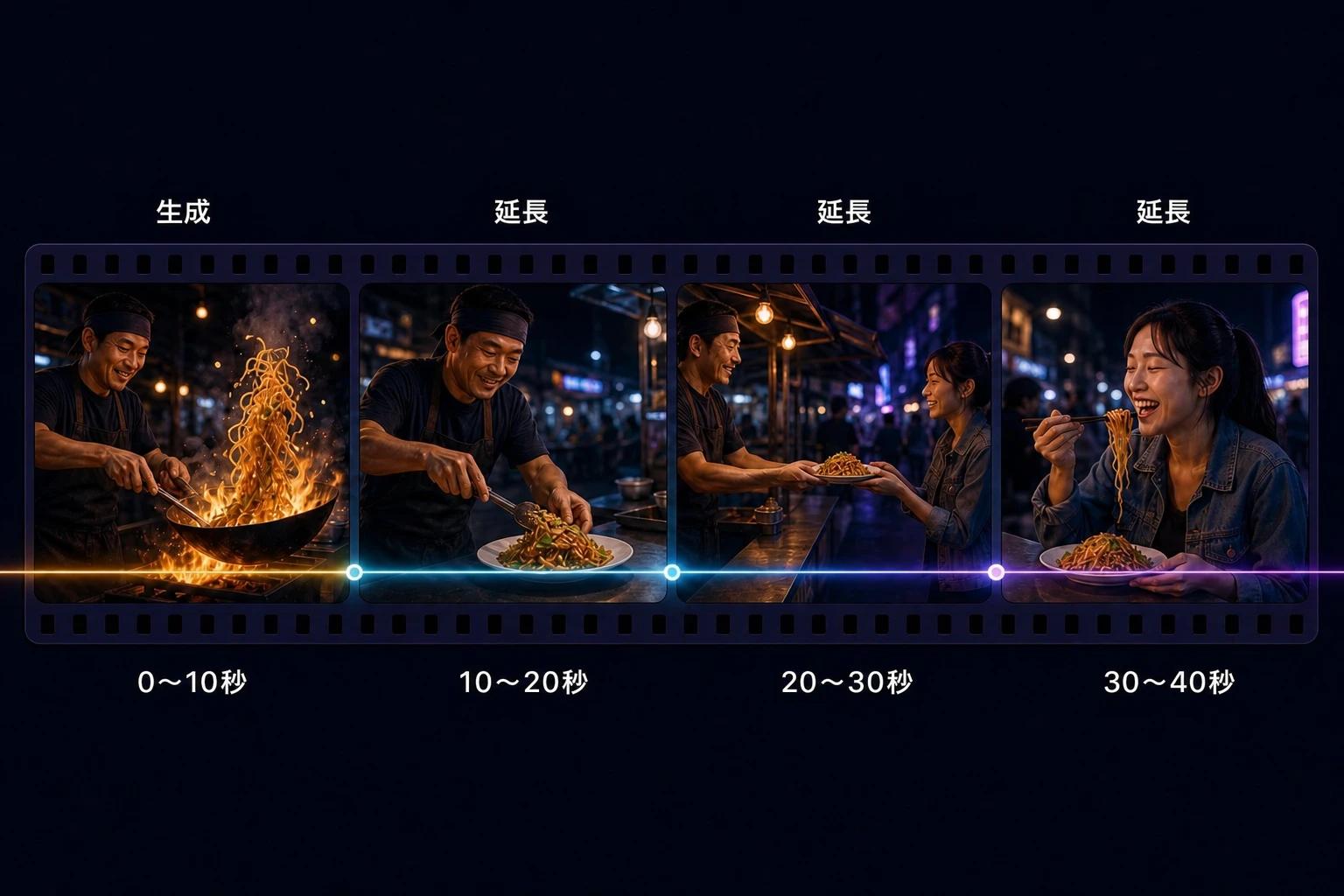
最大40秒までのシーン延長
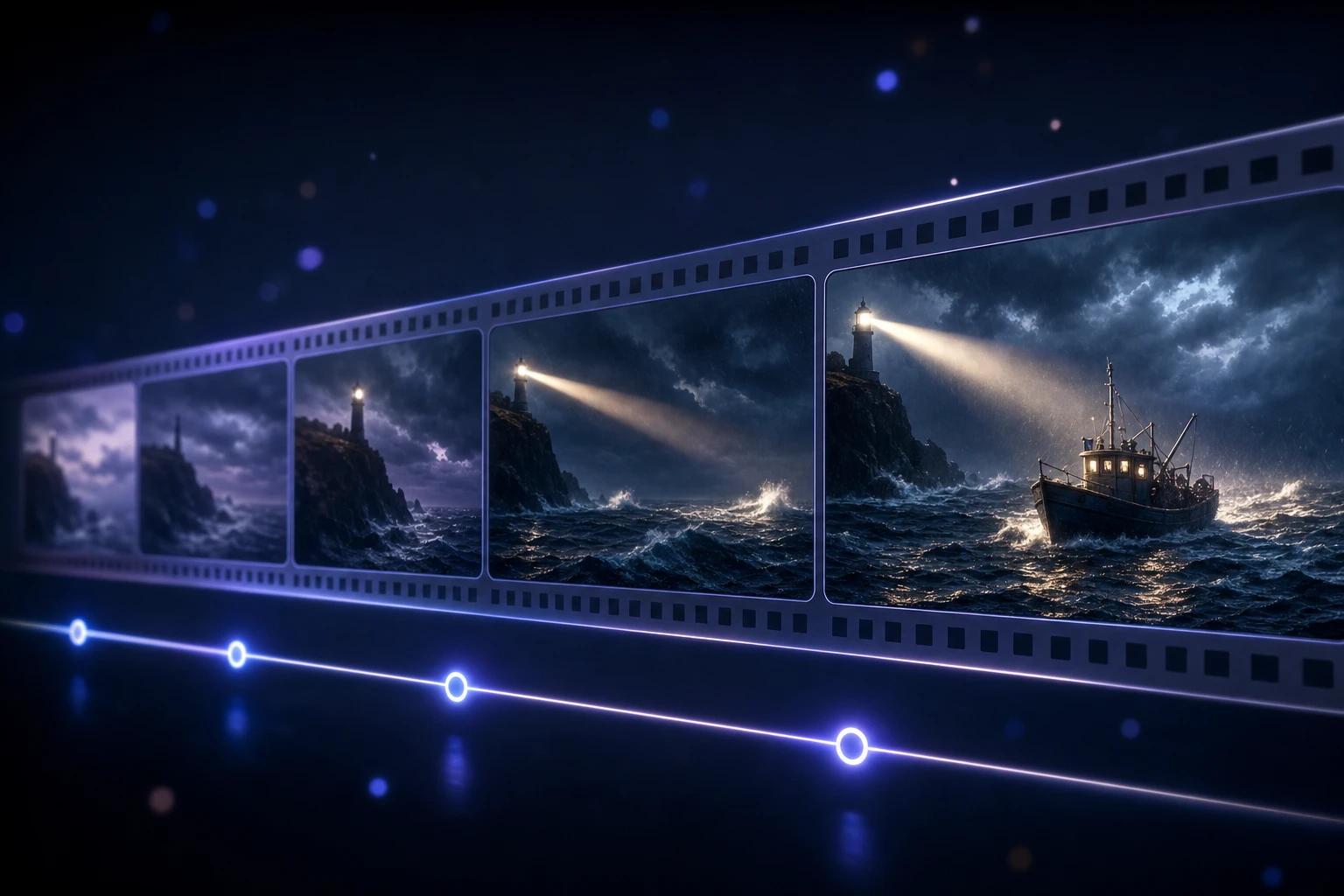
どのクリップも10秒ずつ延長でき、合計で最大40秒まで伸ばせます。延長のたびに直前の最大10秒の映像を読み取るので、動き、キャラクター、音声が次のパートへ自然につながります。次に何が起きるかを書けば、Omniが最後のフレームから続きを作ってくれます。なお、延長部分は必ずクリップの末尾に追加され、途中に差し込むことはできません。
最初と最後のフレームを指定
画像を2枚渡せば、その2枚をつなぐショットをOmniが生成します。トランジション、商品のお披露目、被写体の周りを回り込むカメラワーク、継ぎ目のないループ動画(最初と最後に同じ画像を使う)を作るなら、これがいちばん確実な方法です。
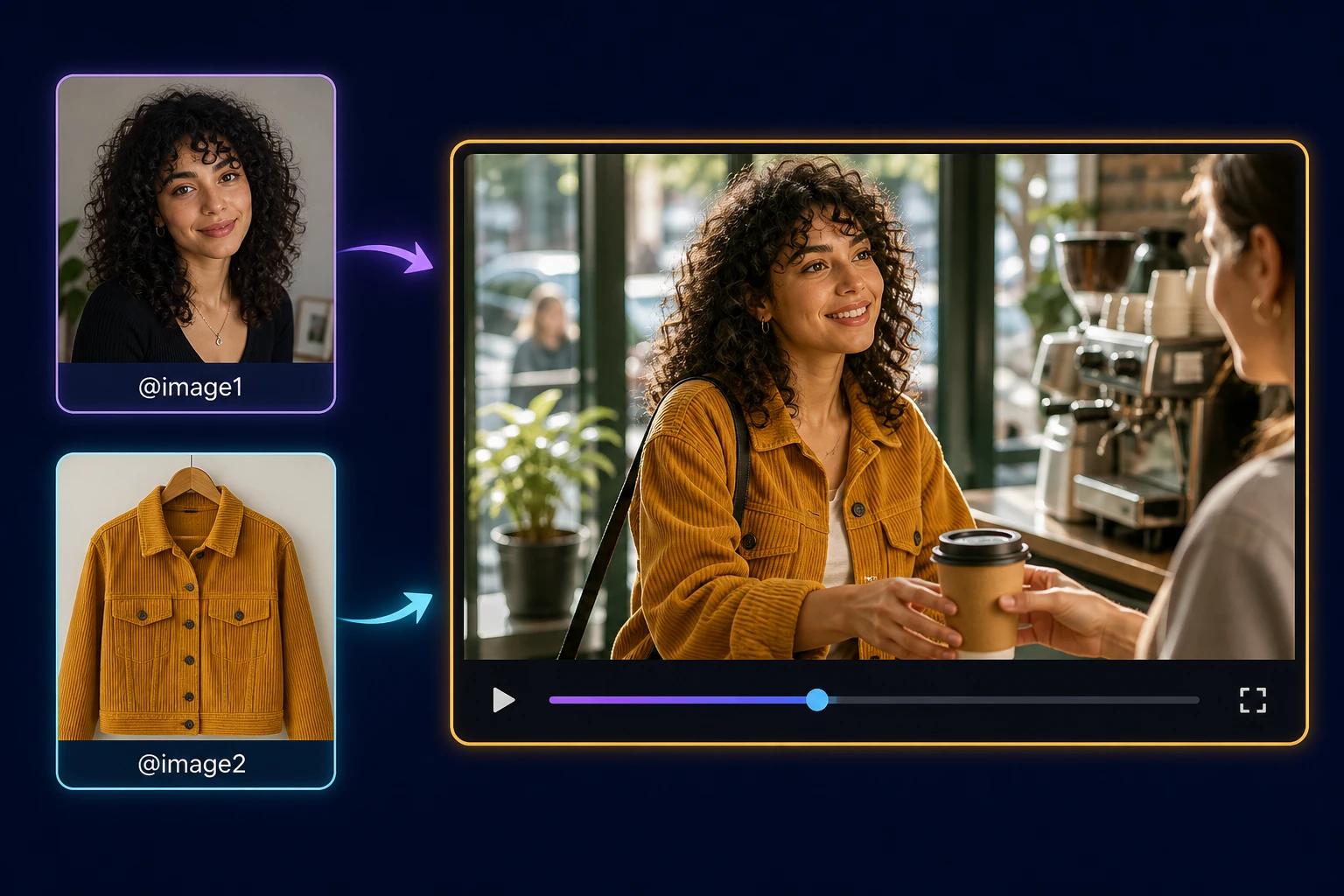
画像・動画リファレンス
キャラクターや商品、衣装を画像でアップロードするか、短い動画クリップ(各3秒まで)を最大3本追加して、プロンプトの中でタグ付けします。ショットが変わっても、Omniが見た目をそろえてくれます。動画リファレンスに含まれる音声は無視されるので、音はプロンプトで指定しましょう。
360pの下書きから4Kまで
解像度は動画ごとに選べるようになりました。360pは720pより最大60%速くレンダリングでき、コストも大幅に抑えられるので、プロンプトのテストにぴったりです。ふだん使いなら720p。1080pと4Kはネイティブでレンダリングした映像をアップスケールしたもので、最終書き出し向けです。
OmniRenderでGemini Omni 1.1 Flashを使う方法
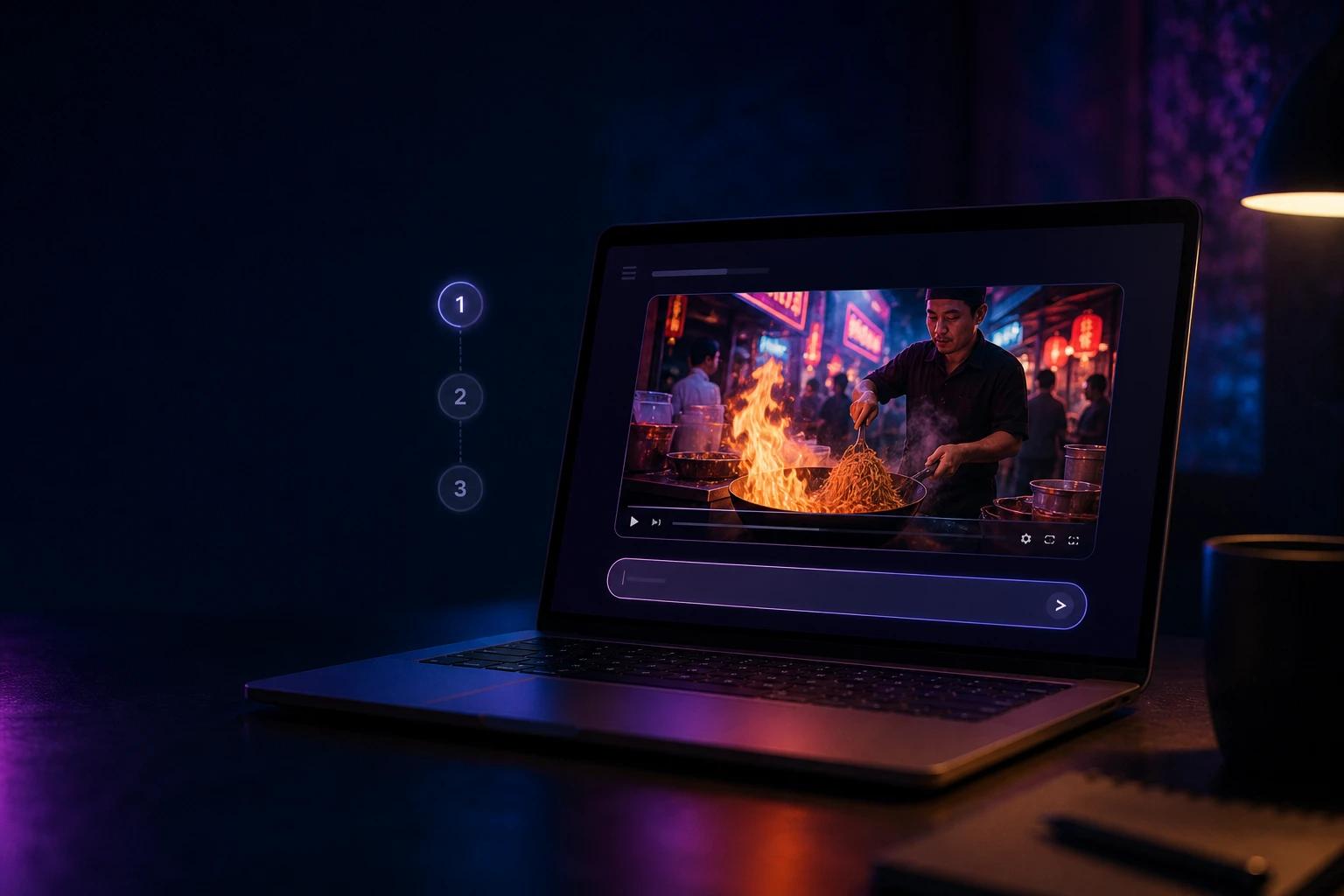
設定を切り替える必要はありません。すでにアカウントをお持ちなら、次に作る動画から1.1 Flashが使われます。まだの方も、数分で最初の1本を作れます。
- 無料アカウントを作る。omnirender.aiにアクセスして登録します。順番待ちもカード登録も、アプリのダウンロードも不要です。
- モデルを確認する。プロンプト入力欄で動画モデルのセレクターを開きます。Gemini Omni 1.1 Flashがすでに選ばれています。比べてみたいときは、初代のGemini Omni Flashも引き続き選べます。
- リファレンスを追加する(任意)。+ 参照を追加をクリックして画像や短い動画クリップ(最大3本)を入れ、プロンプトの中で@を使ってタグ付けします。ショットを細かくコントロールしたいときは最初 → 最後のフレームを選び、画像を2枚アップロードします。
- プロンプトを書く。ショットの種類、被写体、動き、舞台、音を盛り込みましょう。コピペで使えるプロンプト例32選を載せたプロンプトガイドも参考にしてください。
- 比率・解像度・長さを選ぶ。まず360pでプロンプトを試し、固まったら1080pか4Kで本番を生成します。
- 生成をクリック。あとは「雨を降らせて」のようにひと言で手直しするか、シーンを10秒ずつ延長していきます。
詳しい手順は「Gemini Omni Flashの使い方」で解説しています。
料金:プランはそのまま、モデルだけ進化
1.1 Flashに追加料金はかかりません。消費クレジットは解像度によって変わるので、360pの下書きなら4Kよりずっと少ないクレジットで済みます。シーン延長は1回につき、10秒1本ぶんのクレジットが追加で消費されます。
| プラン | 料金 | 月間クレジット | 目安 |
|---|---|---|---|
| Free | $0 | 160 | 360pの動画を最大3本 |
| Creator | $14/月 | 2,800 | 動画を最大56本 |
| Studio | $49/月 | 10,000 | 動画を最大200本 |
| Agency | $99/月 | 22,000 | 動画を最大440本 |
有料プランには商用ライセンスが含まれ、どのプランでも目に見える透かしは入りません。買い切りがいい方には、10,000クレジット($50)と20,500クレジット($100)のクレジットパックもあり、どちらも有効期限はありません。詳しくは料金ページをご覧ください。
初代のOmni Flashはどうなる?
今後も動画モデルの選択肢として残り、既存のプロジェクトもこれまでどおり使えます。以前の動画とテイストをそろえたいときは初代を、新しく作るなら1.1 Flashを選ぶのがおすすめです。
新機能を試せるプロンプト4選
どれも初代のOmni Flashではできなかったことを試せるプロンプトです。まずはそのままコピーして、そこから自分好みにアレンジしてみてください。
1. 40秒のシーン。まず冒頭を生成し、1回につき1文ずつ、3回延長します。
夕暮れどき、冬の日本海を望む灯台。ランタンを手にらせん階段をのぼっていく灯台守をローアングルでとらえる。外では風がうなりを上げている。ランプの温かな光と、窓の外の冷たい青。映画のような映像。鉄の階段に足音が響く。延長1:灯台守が最上部にたどり着き、大きな灯りをともす。光の帯が荒れた海を照らしていく。
延長2:カメラは光の帯を追って沖へ向かい、波にもまれる小さな漁船をとらえる。
延長3:漁船が灯台の光に向かって舵を切る。ほっとした船長の顔にクローズアップ。雷鳴が遠のき、雨音に変わっていく。2. 最初と最後のフレーム。閉まったお店のドアの写真を最初のフレームに、にぎわう店内の写真を最後のフレームにしてアップロードします。
商店街のパン屋。ドアが開くと同時にカメラがすっと店内へ入り、棚のあいだを漂うように進んでレジカウンターまで、ワンカットで。朝の光、焼きたてのパンから立ちのぼる湯気、開いたドアのベルがカランと鳴る。3. 画像リファレンス。人物のポートレートを画像1、商品写真を画像2として追加します。
@[image1]が代々木公園のベンチで@[image2]のスニーカーを箱から取り出し、靴ひもを結んで、そのまま並木道をジョギングしていく。夕方のマジックアワー、手持ちカメラ、軽快なアコースティックのBGM。女性の顔とスニーカーのデザインは、リファレンスどおり正確に保つ。4. 安く下書きして、4Kで仕上げる。動きが決まるまでは360pで何度か試し、納得できたら4Kで本番を生成します。
ネルドリップの先から、なみなみと注がれたカップにコーヒーが一滴落ちる瞬間をスローモーションのマクロショットで。液面に王冠のようなしぶきが立ち上がり、静かに収まっていく。暗い背景に、やわらかなリムライト。ぽちゃんという低くやさしい音のあと、静寂。もっと試したい方は、Gemini Omniのプロンプトガイドをどうぞ。プロンプトの基本の型、カメラワーク、実際に試したプロンプト例32選を紹介しています。
Gemini Omni 1.1 Flashのよくある質問
Gemini Omni 1.1 Flashはいつから使える?
Googleは2026年8月27日に一般提供を開始しました。OmniRenderでは、すでに標準の動画モデルとして使えます。
Gemini Omni 1.1 FlashはOmniRenderで無料で使える?
はい、無料プランの範囲内で使えます。毎月160クレジットで360pの動画を最大3本作れて、カード登録も不要です。720p・1080p・4Kは、Creator、Studio、Agencyの各プランで利用できます。
Gemini Omni 1.1 Flashで作れる動画は何秒まで?
1回の生成で作れるのは3〜10秒です。シーン延長を使えば、10秒ずつ伸ばして最大40秒にできます。
4K出力はネイティブ解像度?
いいえ。Omniがネイティブでレンダリングするのは360pか720pで、1080pと4Kはそこからアップスケールしています。Googleはこれを「くっきりとした4Kアップスケーリング」と説明しており、最終書き出し向けの機能です。
1.1 Flashに切り替えるには設定が必要?
必要ありません。1.1 Flashはすべてのアカウントで標準モデルです。初代のGemini Omni Flashを使いたいときは、動画モデルのセレクターから選べます。
Gemini Omni 1.1 FlashはOmniRender以外でも使える?
Googleのサービスでは、Google AI StudioとGemini API(モデルID:gemini-omni-1.1-flash)、Google AI Plus・Pro・Ultraの契約者向けのGoogle Flow、そしてGeminiアプリで使えます。Geminiアプリでも、これらのプランならシーン延長を利用できます。OmniRenderなら、Googleのサブスクリプションなしですべての機能を使えます。
さっそく試してみませんか?無料アカウントを作成して1.1 Flashで最初の1本を生成するか、Gemini Omni 1.1 Flashの紹介ページで詳しくチェックしてみてください。