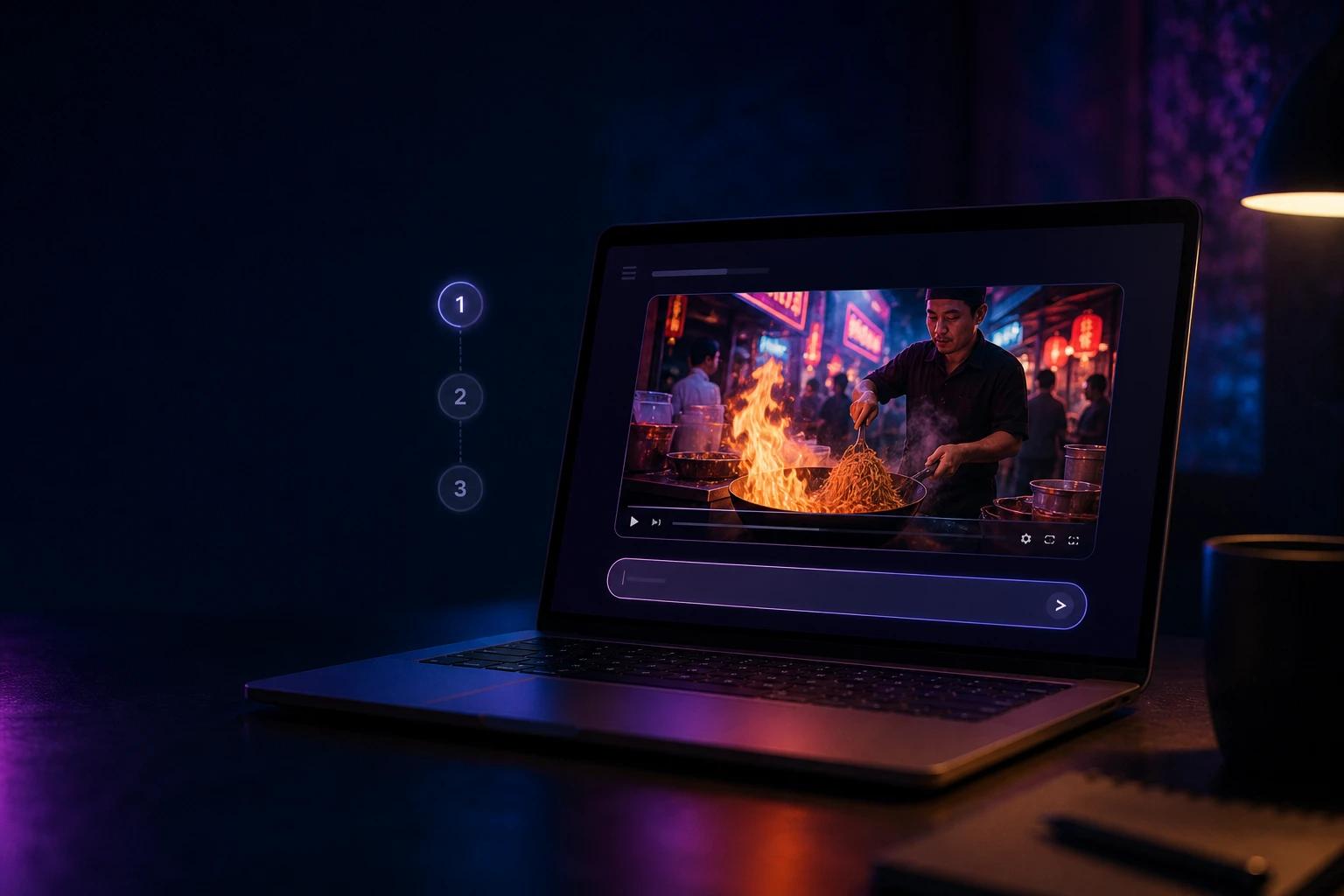
Gemini Omni Flashの使い方はシンプルです。対応するツール(OmniRender、Geminiアプリ、Google Flow、YouTube Shorts、Gemini API)を開き、作りたい動画をふだんの言葉で説明して生成するだけ。あとは会話を続けるように、修正を頼んだり、リファレンス画像を足したり、シーンを最大40秒まで延長したりします。この「生成して、話しかけて、直す」の繰り返しこそが、従来のAI動画ツールとOmniの大きな違いです。
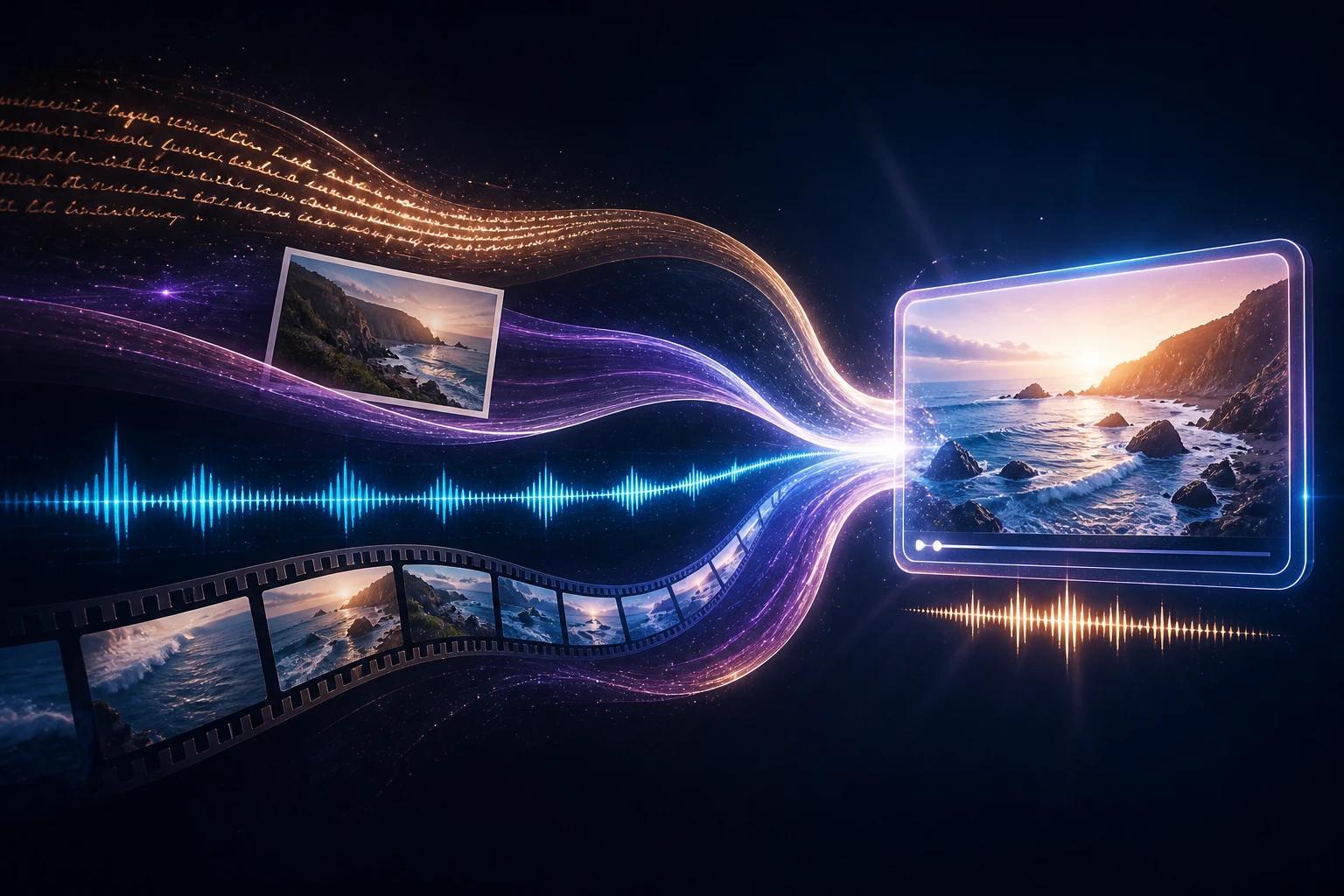
Gemini Omni Flashは、テキスト・画像・音声・動画から音声付きの動画を作るGoogle DeepMindの動画モデルです。現行バージョンのGemini Omni 1.1 Flashでは、シーン延長、最初と最後のフレーム指定、4K出力が加わりました。モデル自体が初めてという方は、まず解説記事「Gemini Omniとは?」からどうぞ。
この記事では、無料で作る最初の1本から、編集、延長、コードからの呼び出しまで、Gemini Omni Flashの使い方を具体的に解説します。
Gemini Omni Flashが使える場所
Gemini Omni Flashを使う方法は大きく5つあります。予算、使うデバイス、どこまで細かく操作したいかで選びましょう。
| 方法 | 向いている人 | 料金 | できること |
|---|---|---|---|
| OmniRender | ブラウザでフル機能を使いたいクリエイター | 無料プランあり、有料は$14/月から | モデル選択、比率、解像度(360p〜4K)、長さ(3〜10秒)、@タグ付きリファレンス、最初と最後のフレーム、編集、延長 |
| Geminiアプリ | Google AIの契約者、スマホ中心の人 | Google AI Plus・Pro・Ultra | チャット形式。テンプレート、写真リファレンス最大5枚、アバター、シーン延長 |
| Google Flow | 複数ショットの作品を作る映像クリエイター | Google AI Plus・Pro・Ultra(Flowクレジット) | シーンビルダー、プロジェクト管理ツール |
| YouTube Shorts/YouTube Create | Shorts用にサクッとリミックスしたい人 | 無料 | YouTube内で使える簡易版 |
| Gemini API/AI Studio | アプリを作る開発者 | 720p動画1秒あたり約$0.10 | すべての機能をコードから |
とりあえず試してみたいなら、無料でいちばん手早いのはYouTube Shortsと、カード登録不要のOmniRenderの無料プランです。Googleのサブスクリプションなしで1.1 Flashの全機能(リファレンス、最初と最後のフレーム、4K)を使いたいなら、OmniRenderがいちばん簡単です。以下ではOmniRenderを使って手順を説明し、そのあとでGoogleのアプリとAPIを紹介します。
Gemini Omni Flashの使い方:最初の動画を作る手順
OmniRenderでGemini Omni Flashの動画を初めて作る手順を紹介します。所要時間は数分で、ブラウザがあればどのデバイスでも使えます。
ステップ1:無料アカウントを作る
omnirender.aiにアクセスして登録します。順番待ちも招待コードも、アプリのダウンロードも不要です。無料プランには毎月160クレジットが含まれ、360pの動画を最大3本作れます。
ステップ2:モデルを選ぶ
プロンプト入力欄で動画モデルのセレクターを開きます。標準で選ばれているGemini Omni 1.1 Flashが、ほぼすべての用途でおすすめです。結果を比べてみたいときは、初代のGemini Omni Flashも選べます。
ステップ3:プロンプトを書く
監督が撮影スタッフに指示を出すつもりで、作りたい動画を説明しましょう。最初のプロンプトでは、次の5つを押さえるのがコツです。
- 被写体:画面に映る人や物。
- 動き:何が、どの順番で起きるか。
- カメラ:画角と動き(クローズアップ、ゆっくりドリーイン、手持ちなど)。
- スタイルと光:映画風、アニメ、ドキュメンタリー。夕方のマジックアワー、ネオン、曇り空など。
- 音:BGM、環境音、セリフ(「」で囲む)。
たとえば、こんな感じです。
夜の大阪・道頓堀の屋台。たこ焼き職人が鉄板の上でたこ焼きを手早くくるくると返していく。カメラはゆっくりドリーイン。ネオンが濡れた路面に映り込む。手持ちカメラのドキュメンタリー風。職人がカメラを見上げて「大阪でいちばんうまいで」と言う。鉄板のジュウジュウという音、遠くの雑踏。BGMなし。もっとアイデアがほしい方は、コピペで使えるプロンプトを30以上まとめたGemini Omniのプロンプトガイドをどうぞ。
ステップ4:比率・解像度・長さを設定する
- 比率:YouTubeやWebサイト向けなら16:9、TikTok・リール・Shorts向けなら9:16。
- 解像度:360pは速くて安い下書き用、720pが標準、1080pや4Kは最終書き出し用(有料プラン)。
- 長さ:3〜10秒。アイデアを試す段階では5秒から始めるのがおすすめです。
ステップ5:生成して確認する
生成ボタンをクリックします。Omniはミックス済みの音声付きでクリップを返してくれます。2回見てみましょう。1回目は映像を、2回目はヘッドホンで音をチェックします。新しいプロンプトを一から書くのではなく、「どこを変えたいか」をメモしておきます。
ステップ6:ひと言で編集する
ここがGemini Omni Flashのいちばんの強みです。プロンプトを書き直す代わりに、変更をひとつずつ頼みます。
- 「夕方のマジックアワーにして」
- 「職人の前掛けを赤に変えて。ほかはすべてそのままで」
- 「カメラアングルを、鉄板の奥から見上げるローアングルに変えて」
Omniは頼んだ部分だけを変えて、シーンのほかの部分はそのまま残します。
ステップ7:シーンを延長する(任意)
クリップは気に入ったけれど、もう少し続きがほしい。そんなときは延長しましょう。Gemini Omni 1.1 Flashは動画の終わりから続きを10秒ずつ生成し、合計40秒まで伸ばせます。たとえば「職人がたこ焼きを舟皿に盛ってお客さんに手渡す。お客さんはひと口食べて、熱さに笑い出す」のように、次に起きることを伝えます。
ステップ8:ダウンロードする
仕上がりに満足したら、メディアギャラリーから動画をダウンロードします。すべてのクリップにはGoogleの目に見えない透かしSynthIDが入りますが、目に見えるロゴは入りません。有料プランには商用ライセンスも含まれます。
覚えておきたいGemini Omni Flashの5つのワークフロー
テキストから動画を1本作れたら、あとは次の5つのワークフローで、実際の制作のほとんどをカバーできます。
1. 画像から動画:写真を動かす
写真や商品画像、イラストをアップロードし、どう動かしたいかを書きます。何が動くのか、カメラがどう動くのかを具体的に書くのがポイントです。「動かして」だけでは物足りない結果になりがちですが、「光の筋の中をほこりが舞うなか、カメラがスニーカーの周りをゆっくり回り込む」と書けば、ぐっと良くなります。
画像をシーンのガイドとしてだけ使いたいときは、そう書きましょう。「この絵は動きのガイドとしてのみ使い、完成した動画には絵を映さないで」
2. リファレンスから動画:キャラクターや商品をブレさせない
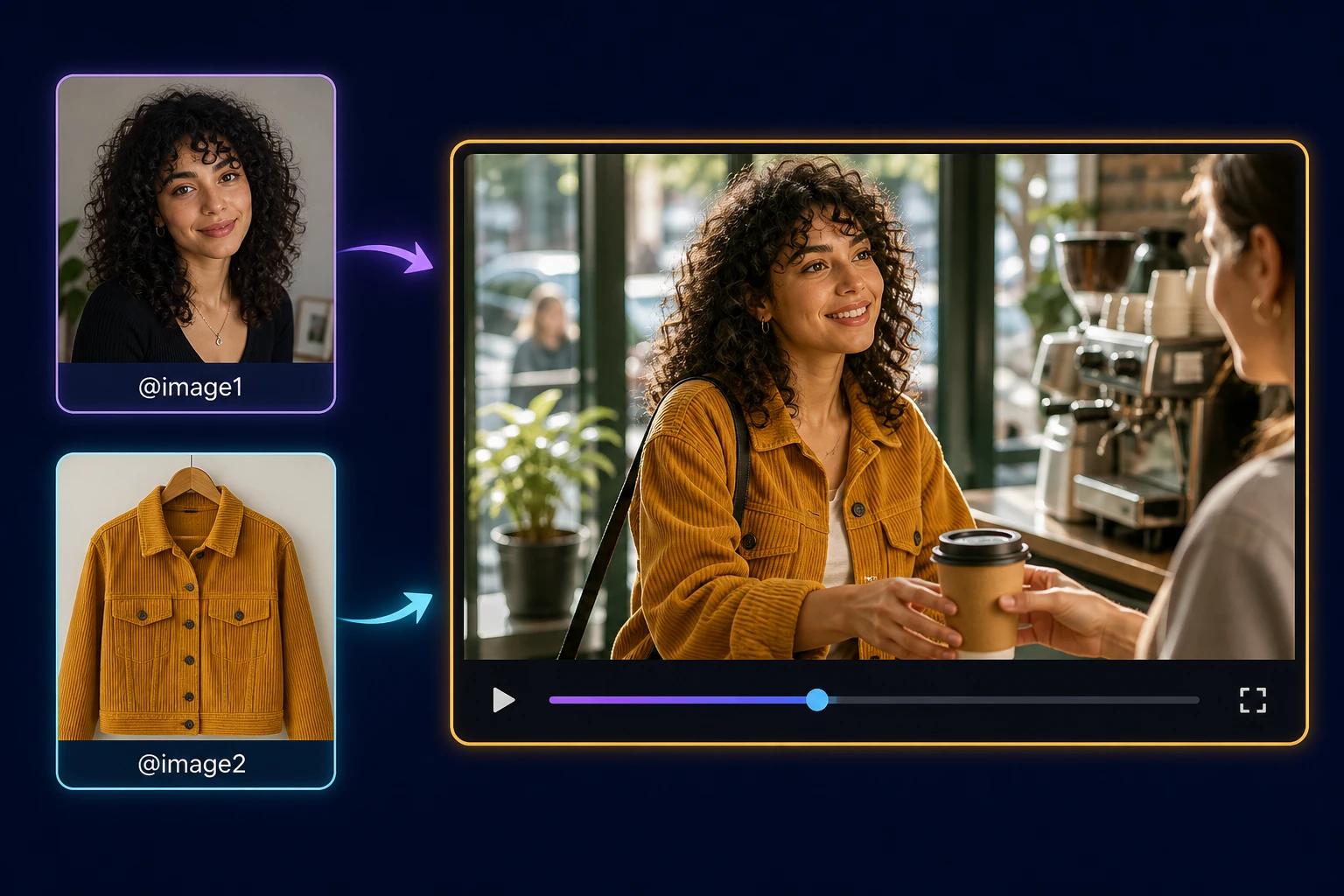
自分のキャラクターや商品、衣装をシーンに登場させる方法です。OmniRenderでは+ 参照を追加をクリックして画像(と最大3本の短い動画クリップ)を入れ、プロンプトの中で@を使ってそれぞれをタグ付けします。
@[image1]が、@[image2]のジャケットを着て日差しの入るカフェに入ってくる。コーヒーを注文し、バリスタにほほえむ。朝のやわらかな光、浅い被写界深度、穏やかなアコースティックギターのBGM。Omniは各リファレンスの役割(人物、服、商品、画風)を読み取り、クリップ全体でブレないように保ちます。動画リファレンスは容姿や動きを伝えるのに最適ですが、その音声は無視されます。
3. 最初と最後のフレーム:ショットの始まりと終わりを正確に決める
画像を2枚アップロードし、最初 → 最後のフレームを選びます。続いて、その間の動きを説明します。たとえば「カメラが窓を抜けて、そのまま屋根の上へ上昇していく。ワンカットで」。トランジションや商品のお披露目、継ぎ目のないループ動画を作るのに最適な方法です。ループにしたいときは、最初と最後のフレームに同じ画像を使いましょう。
4. 動画編集:ひと言でクリップを変える
編集できるのは、Omniで生成したクリップと、自分で撮った映像です(最長10秒。EEA、スイス、英国ではアップロード動画は対象外)。編集プロンプトは短くまとめましょう。長く細かい編集プロンプトほど、変えてほしくない部分まで変わりがちです。Google公式のドキュメントでも、次のようなシンプルな編集が推奨されています。
- 画風を変える:「この動画をアニメ風にして」
- 追加する:「この人におしゃれな帽子をかぶせて」
- 消す:「スマホを見えなくして。ほかはすべてそのままで」
- 照明を変える:「照明をもっとドラマチックにして」
- 撮り直す:「カメラアングルを肩越しのショットに変えて」
「ほかはすべてそのままで(Keep everything else the same)」は、一点だけを正確に直したいときにGoogleがすすめている決まり文句です。
5. シーン延長:40秒のシーンを作る
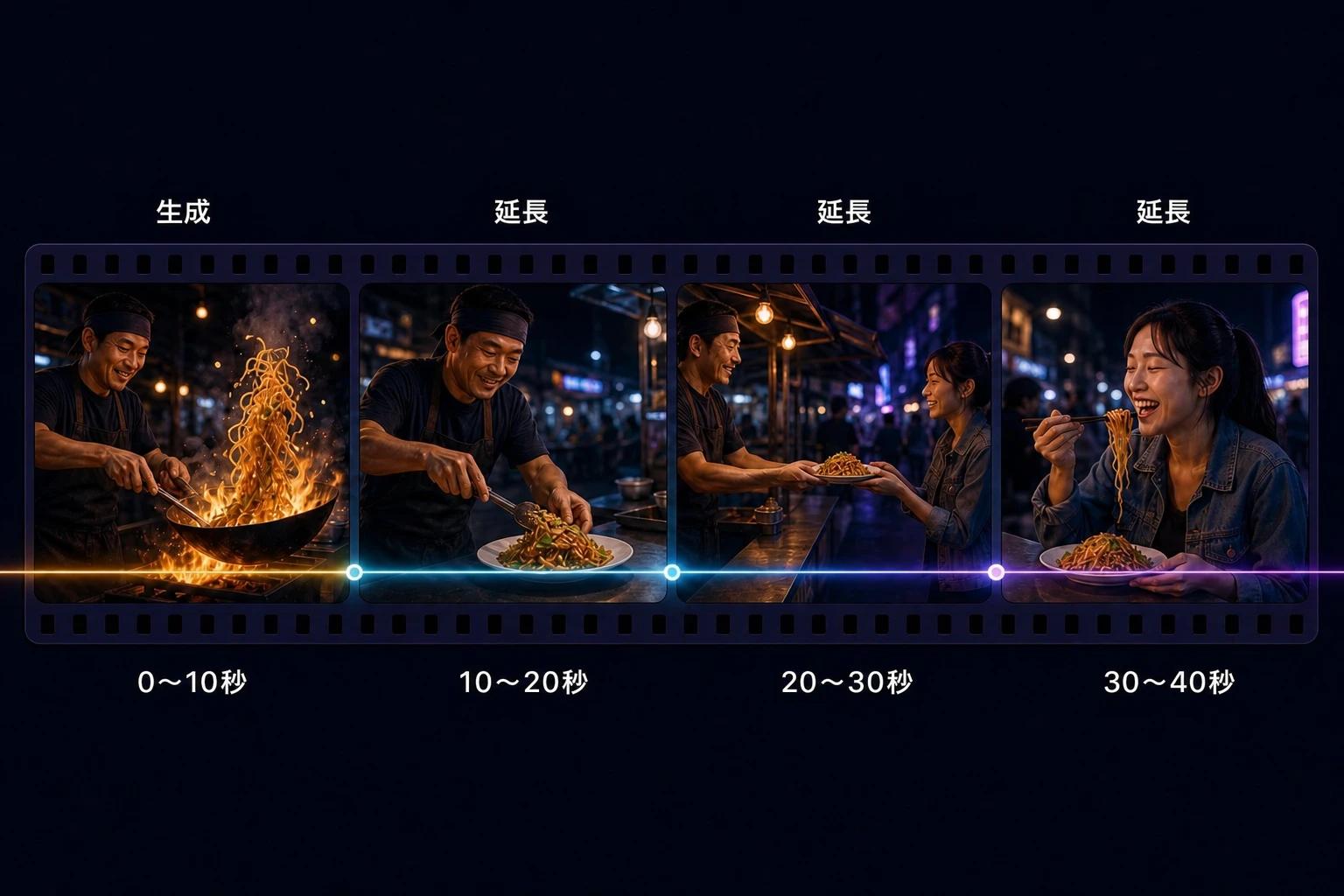
まずは10秒のしっかりした冒頭を生成し、それを3回延長します。延長のたびに、直前の最大10秒の映像を読み取って、動き、キャラクター、音声のつながりを保ちます。コツは次のとおりです。
- ショットが続くのか、切り替わるのかを伝える:「同じ2人の次のシーンにカット」
- 音の変化を指定する:「音楽が盛り上がってサビに入る」
- リファレンス画像で新しいキャラクターを登場させる:「@[image1]の女性が入ってきて手を振る」
- タイムスタンプは延長ごとに0から数え直すので、「2秒後」は新しいパートの2秒目を指します。
GoogleのアプリでGemini Omniを使う方法
すでにGoogle AIのプランに加入しているなら、Googleのサービスの中でOmniを使えます。それぞれの特徴を見ていきましょう。
Geminiアプリ
Geminiアプリ(Web版・モバイル版)では、Veoに代わってOmniが動画モデルになっています。対象はGoogle AI Plus・Pro・Ultraの契約者で18歳以上の方です。
- Geminiアプリを開くか、gemini.google.comにアクセスして、動画作成のオプションを選びます(Google公式の直接リンクはgemini.google.com/veo)。
- プロンプトを入力します。用意されたテンプレートや、ギャラリー内の動画から始めることもできます。
- 特定の人物や場所、商品を登場させたい場合は、写真を最大5枚までリファレンスとして添付します。
- 同じチャットで修正を頼んだり、「次に何が起きる?」とGeminiに聞いてシーンを延長したりします。
GeminiアプリにはAIアバター機能もあります。自分の分身となるデジタルアバターを任意で作っておけば、毎回写真をアップロードしなくても、自分の見た目と声で動画に登場できます。アバターを使えるのは本人だけです。
Google Flow
Google Flowは、GoogleのAI映像制作スタジオです。Google AI Plus・Pro・Ultraの契約者なら、世界中どこからでもOmni 1.1 Flashを使えます(Flowクレジットを消費)。複数のショットからなる作品を作り、プロジェクトやシーンを管理するツールがほしい人に向いています。
YouTube ShortsとYouTube Create
YouTube ShortsとYouTube CreateアプリではOmniを無料で使えます。Shortsをリミックスしたり、縦型のクリップをサッと作ったりするにはいちばん手軽な方法です。ただし専用スタジオに比べると操作できる項目は少なく、作った動画はYouTubeのワークフローの中で使う前提になります。
結局どれを選べばいい?
GeminiアシスタントとOmniに加えて、ほかのGoogle AIの特典もほしいなら、Google AIのプランが合っています。動画だけ作れればいい、Googleのサブスクリプションなしで4Kやリファレンスのタグ付けを使いたい、あるいは有効期限のない買い切りクレジットがいい、という場合はOmniRenderのほうが近道です。
開発者向け:Gemini Omni Flash APIクイックスタート
Gemini Omni Flashは、Gemini APIのInteractions APIからモデルIDgemini-omni-1.1-flashで使えます。旧IDgemini-omni-flash-previewは早ければ2026年9月30日に廃止される可能性があるため、初期に組み込んだ実装は新しいIDに移行しておきましょう。有料枠のAPIキーが必要で、Omniに無料枠はありません。
1. SDKをインストールしてキーを設定する
pip install google-genai
export GEMINI_API_KEY="your-key"
2. テキストから動画を生成する
import base64
from google import genai

client = genai.Client()

video = client.interactions.create(
    model="gemini-omni-1.1-flash",
    input="雨に濡れた街の側溝を流れていく紙の舟。ローアングルのマクロショット、ワンカットで。",
    response_format={"type": "video", "aspect_ratio": "9:16", "resolution": "720p"},
)

with open("boat.mp4", "wb") as f:
    f.write(base64.b64decode(video.output_video.data))
3. 続けて編集する
edit = client.interactions.create(
    model="gemini-omni-1.1-flash",
    previous_interaction_id=video.id,
    input="舟を明るい黄色にして。ほかはすべてそのままで。",
)previous_interaction_idで動画がコンテキストに保持されるので、再アップロードは不要です。そのほかの便利なオプションは次のとおりです。
- 解像度:360p、720p(デフォルト)、1080p、4k(後ろの2つはアップスケール)。
- アスペクト比:16:9(デフォルト)または9:16。
- 大きなファイル:4MBを超える動画では、response_formatで
"delivery": "uri"を指定し、準備ができたらファイルをダウンロードします。 - 画像と動画:入力リストに渡し、
<IMAGE_REF_0>、<FIRST_FRAME>、<LAST_FRAME>のようなタグで参照します。 - タスクのヒント:
generation_config.video_config.taskには text_to_video、image_to_video、reference_to_video、edit、extend を指定できます。ただしGoogleは、まずプロンプトで伝えることを推奨しています。
料金は720p出力1秒あたり約$0.10です。詳しくはGoogleのOmni APIドキュメントと、当サイトのGemini Omni APIページをご覧ください。
仕上がりを良くする(そしてクレジットを節約する)コツ
- 360pで下書きして、720pや4Kで仕上げる。360pはレンダリングが速く、コストも抑えられます。まずアイデアを固めてから、気に入ったものだけを再レンダリングかアップスケールしましょう。
- やり直さずに編集する。クリップの8割がうまくいっているなら、残り2割だけ直してもらいましょう。新しいプロンプトを書くと、うまくいっていた部分まで捨てることになります。
- 必要なときはワンカットを指定する。デフォルトでは複数のショットに分けることがあります。切れ目のない1テイクにしたいなら「ワンカットで、シーンの切り替えなし」と加えます。
- 音も演出する。指定しなければOmniがBGMを選びます。「BGMなし、リアルな環境音だけ」「アップテンポなシンセポップ」「セリフなし」などと書きましょう。
- 入れたくないものはプロンプトに書く。ネガティブプロンプト欄はないので、「画面に文字を入れない」「ほかの人物を登場させない」のように直接書きます。
- テンポはタイムスタンプで調整する。「[0-3s] 女性がドアを開ける、[3-6s] 犬が駆け込んでくる」のように書けば、10秒のクリップを細かくコントロールできます。
- リファレンス画像は高解像度のものを。くっきりして明るい画像ほど、キャラクターや商品が忠実に再現されます。
- 日本語でも大丈夫。ただし迷ったら英語で。Googleが完全に評価しているのは英語だけですが、日本語のプロンプトでもうまくいくことは多いです。思った結果にならないときは同じ内容を英語で書き、セリフだけ日本語のまま残してみてください。
よくあるトラブルと対処法
| 症状 | 考えられる原因 | 対処法 |
|---|---|---|
| 勝手にシーンが切り替わる | Omniはデフォルトで複数のショットを組み立てる | 「ワンカットで、シーンの切り替えなし」と加える |
| 編集で変わりすぎた | 編集プロンプトが長すぎる・細かすぎる | 短くして「ほかはすべてそのままで」と加える |
| クリップごとにキャラクターの見た目が変わる | リファレンスを指定していない | リファレンス画像か動画を追加してタグ付けする |
| 自分でアップロードした動画を編集・延長できない | 地域制限(EEA、スイス、英国)、または10秒を超えるクリップ | Omniで生成したクリップを使うか、アップロード動画を10秒以内にカットする |
| プロンプトがブロックされた | セーフティフィルター、またはリファレンスに著名人が写っている | 言い回しを変える。オリジナルの人物や、本人の同意がある肖像を使う |
| 不要なBGMや声が入る | 音の指定がない | サウンドトラックを指定するか、「BGMなし」「セリフなし」と加える |
Gemini Omni Flashのよくある質問
Gemini Omni Flashは無料で使える?
はい、制限つきで使えます。YouTube ShortsとYouTube Create、そしてOmniRenderの無料プラン(毎月160クレジット、360pの動画を最大3本、カード登録不要)なら無料です。GeminiアプリとGoogle FlowはGoogle AI Plus・Pro・Ultraプランが必要で、APIは有料のみです。
Gemini Omni Flashはどこから使える?
OmniRenderに登録すれば、プロンプト入力欄で最初から選ばれています。ほかにも、Google AIのサブスクリプションでGeminiアプリを開く、Google Flowを使う、YouTube Shortsでリミックスする、Gemini API経由でgemini-omni-1.1-flashを呼び出す、といった方法があります。
Gemini Omni FlashとGemini Omni 1.1 Flashの違いは?
Gemini Omni 1.1 Flashは2026年8月27日にリリースされた新しいバージョンです。40秒までのシーン延長、最初と最後のフレーム指定、動画リファレンス、360p〜4K出力が追加されました。初代のOmni Flashが作れるのは、最長10秒・720pの単発クリップです。詳しくはGemini Omni FlashとGemini Omni 1.1 Flashのページをご覧ください。
Gemini Omni Flashの動画生成にかかる時間は?
長さ、解像度、そのときの混雑状況によって変わります。短い360pの下書きがいちばん速く、1080pや4Kはアップスケールするぶん時間がかかります。
自分の動画をGemini Omni Flashで編集できる?
はい。最長10秒までのアップロード動画を編集・延長できます。ただしEEA、スイス、英国のユーザーは対象外です。Omniが生成した動画なら、どの地域でも編集できます。
Gemini Omni Flashで縦型動画は作れる?
作れます。TikTok、Instagramリール、YouTube Shorts向けには9:16を、横長なら16:9を選んでください。
Gemini Omni Flashで作った動画は商用利用できる?
OmniRenderでは、すべての有料プランに商用ライセンスが含まれます。GoogleのアプリやAPIを使う場合は、ご自身のプランと用途に応じてGoogleの利用規約を確認してください。
Gemini Omni Flashの動画に透かしは入る?
Omniで作った動画にはすべて、AI生成であることを示す目に見えない透かしSynthIDが入ります。OmniRenderでは、どのプランでも目に見える透かしは入りません。
今日からGemini Omni Flashを使ってみよう
これでプロンプト、生成、編集、延長という一連の流れはひととおり押さえました。上達の近道は、短いクリップを10本作って、それぞれ2回ずつ編集してみることです。
OmniRenderの無料アカウントを作って、今日さっそく最初のGemini Omni動画を作ってみましょう。そのあとはGemini Omniのプロンプトガイドで、プロンプトの腕をさらに磨けます。
出典
- Generate and edit videos with Gemini Omni Flash、Gemini APIドキュメント
- Gemini Developer API の料金、Google
- GeminiアプリのGemini Omni、Google
- Introducing Gemini Omni、Google
- Gemini Omni 1.1 Flash lets you build with more control、Google
- Gemini Omni プロンプトガイド、Google DeepMind