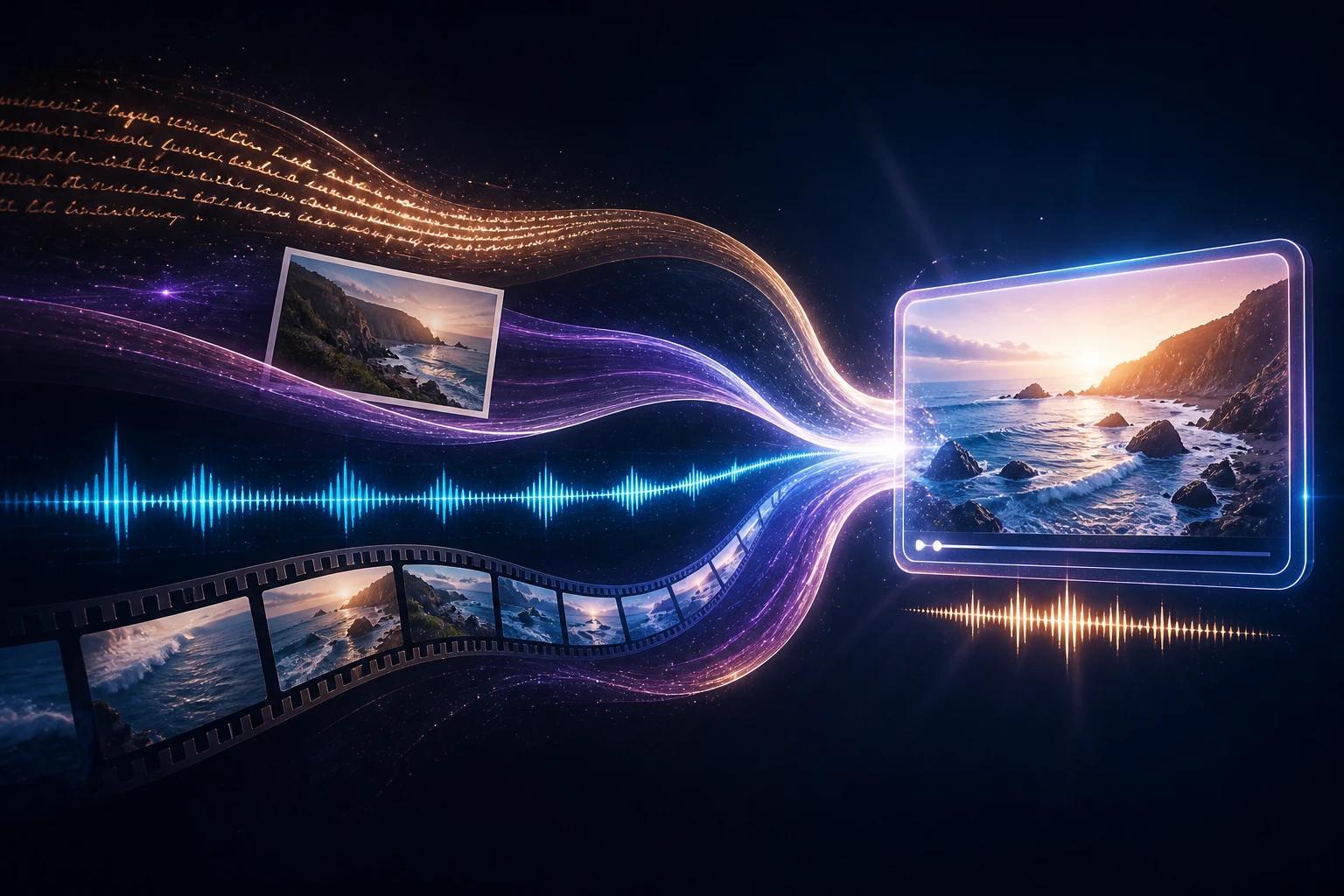
O Gemini Omni 1.1 Flash, a versão mais nova do modelo de vídeo Omni do Google, já está disponível no OmniRender e passou a ser o modelo padrão em todas as contas. Ele traz quatro resoluções (de rascunhos rápidos em 360p até 4K), controle de primeiro e último quadro, referências em imagem e vídeo e cenas que podem ser estendidas até 40 segundos. Não tem plano novo nem taxa de upgrade: é só abrir o estúdio, que ele já vem selecionado.
O Google DeepMind lançou o Gemini Omni 1.1 Flash em 27 de agosto de 2026, cerca de três meses depois da estreia do Omni Flash original no Google I/O. A primeira versão servia para gerar e editar um clipe. Esta foi feita para dirigir: decidir onde a tomada começa e termina, manter um personagem ou produto consistente e levar a cena além dos 10 segundos. Ainda não conhece o Omni? Comece pelo nosso guia O que é o Gemini Omni?
Novidades do Gemini Omni 1.1 Flash
O Gemini Omni 1.1 Flash mantém tudo o que o original já fazia bem (som nativo, diálogos com sincronia labial, edição com uma frase simples) e acrescenta quatro novas formas de controlar o resultado. Veja como ele se compara à primeira versão.
| Recurso | Gemini Omni Flash | Gemini Omni 1.1 Flash |
|---|---|---|
| Resoluções | 720p | 360p, 720p, 1080p, 4K |
| Entradas | Texto, edições por conversa | Texto, imagens, primeiro e último quadro, até 3 clipes de vídeo |
| Extensão de cena | Não | De 10 em 10 segundos, até 40 segundos |
| Som e diálogo | Sim, com sincronia labial | Sim, com sincronia labial |
| Duração por geração | 3 a 10 segundos | 3 a 10 segundos |
Cenas de até 40 segundos
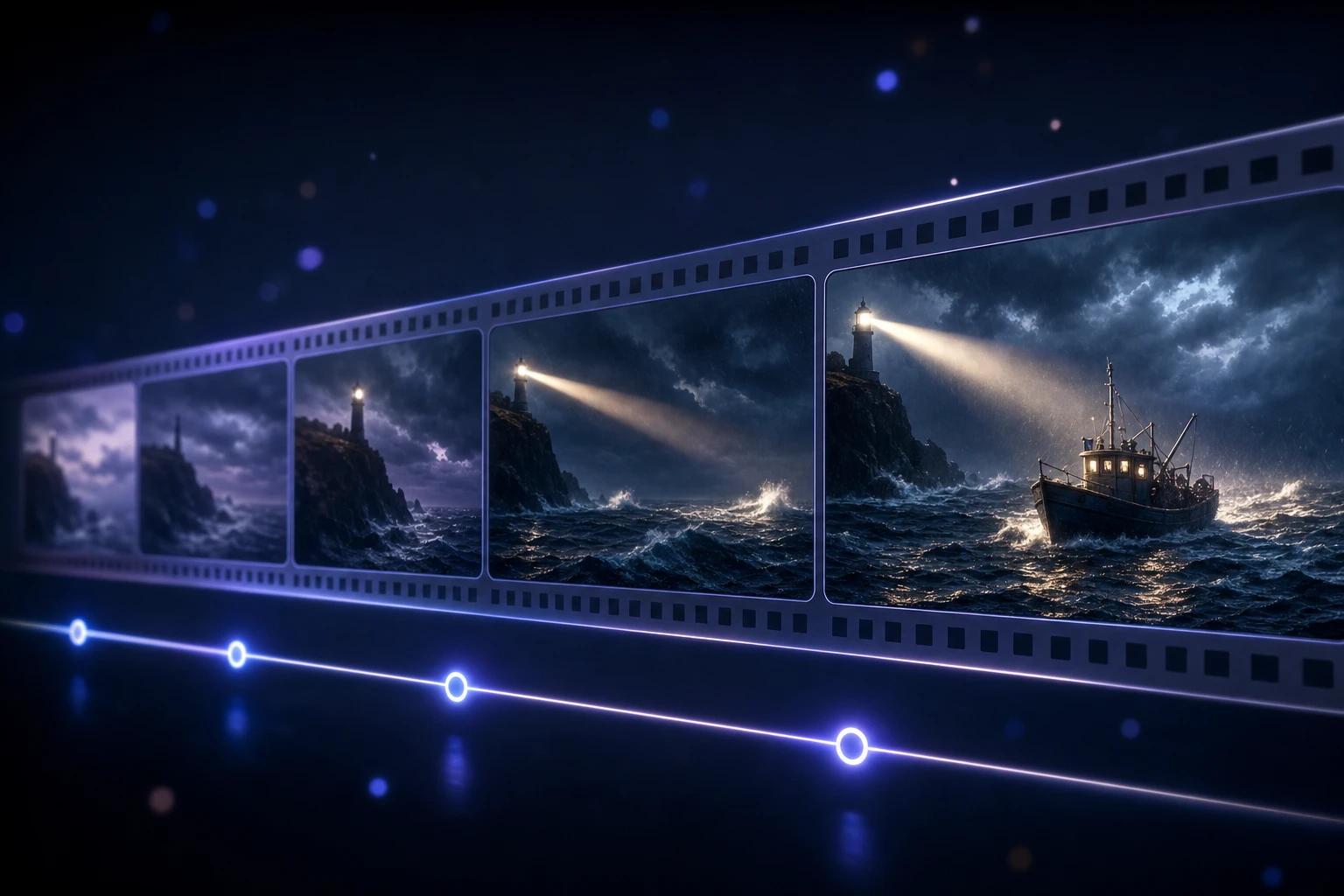
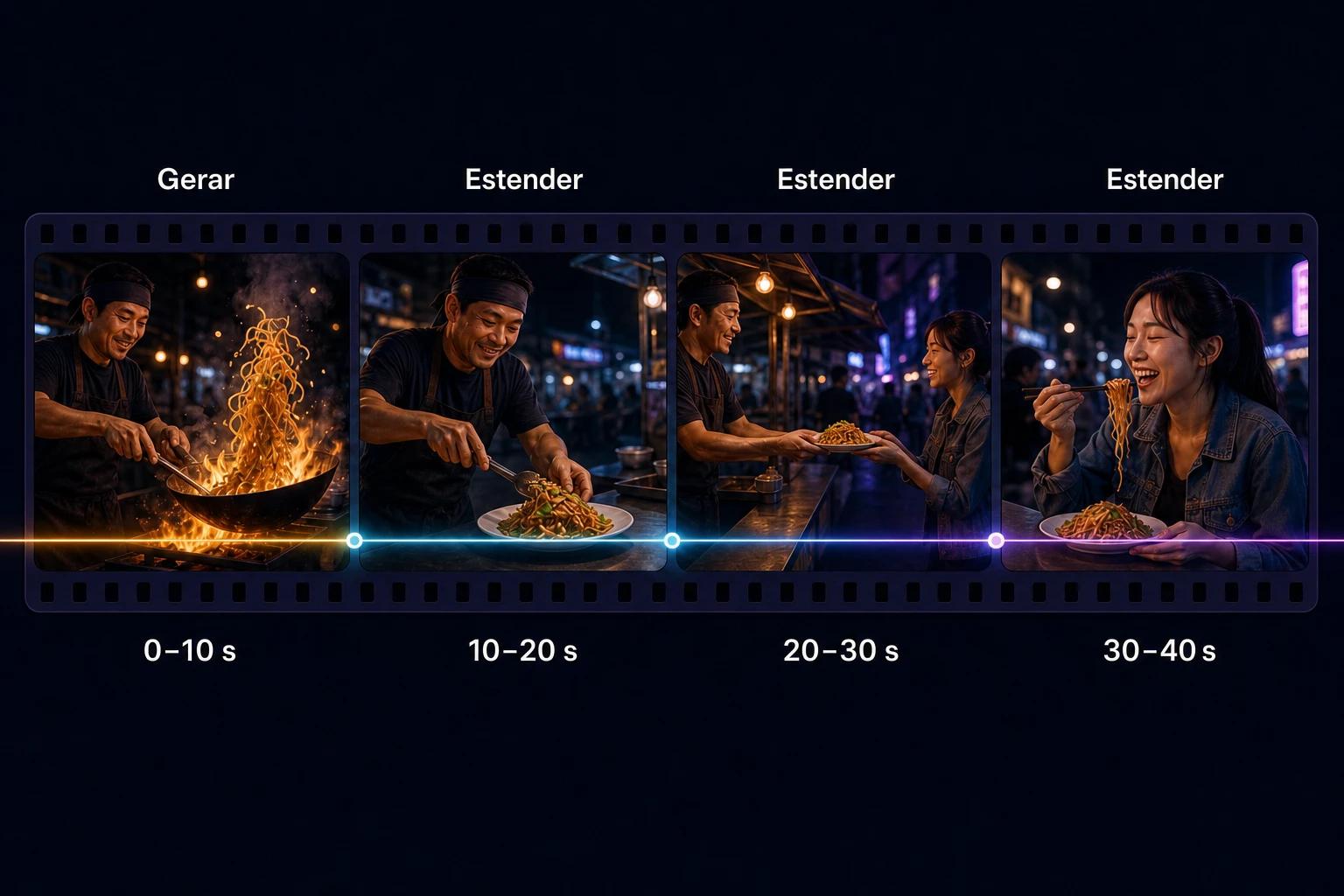
Agora qualquer clipe pode ser estendido de 10 em 10 segundos, até 40 segundos no total. Cada extensão lê até os últimos 10 segundos de vídeo, então movimento, personagens e áudio passam de um trecho para o outro sem quebra. Você descreve o que acontece em seguida, e o Omni continua a partir do último quadro. As extensões entram sempre no fim do clipe, nunca no meio.
Primeiro e último quadro
Envie duas imagens ao Omni e ele gera a tomada que liga uma à outra. É o jeito mais preciso de fazer uma transição, uma revelação de produto, uma órbita em volta do assunto ou um loop sem emenda (basta usar a mesma imagem nos dois quadros).
Referências em imagem e vídeo
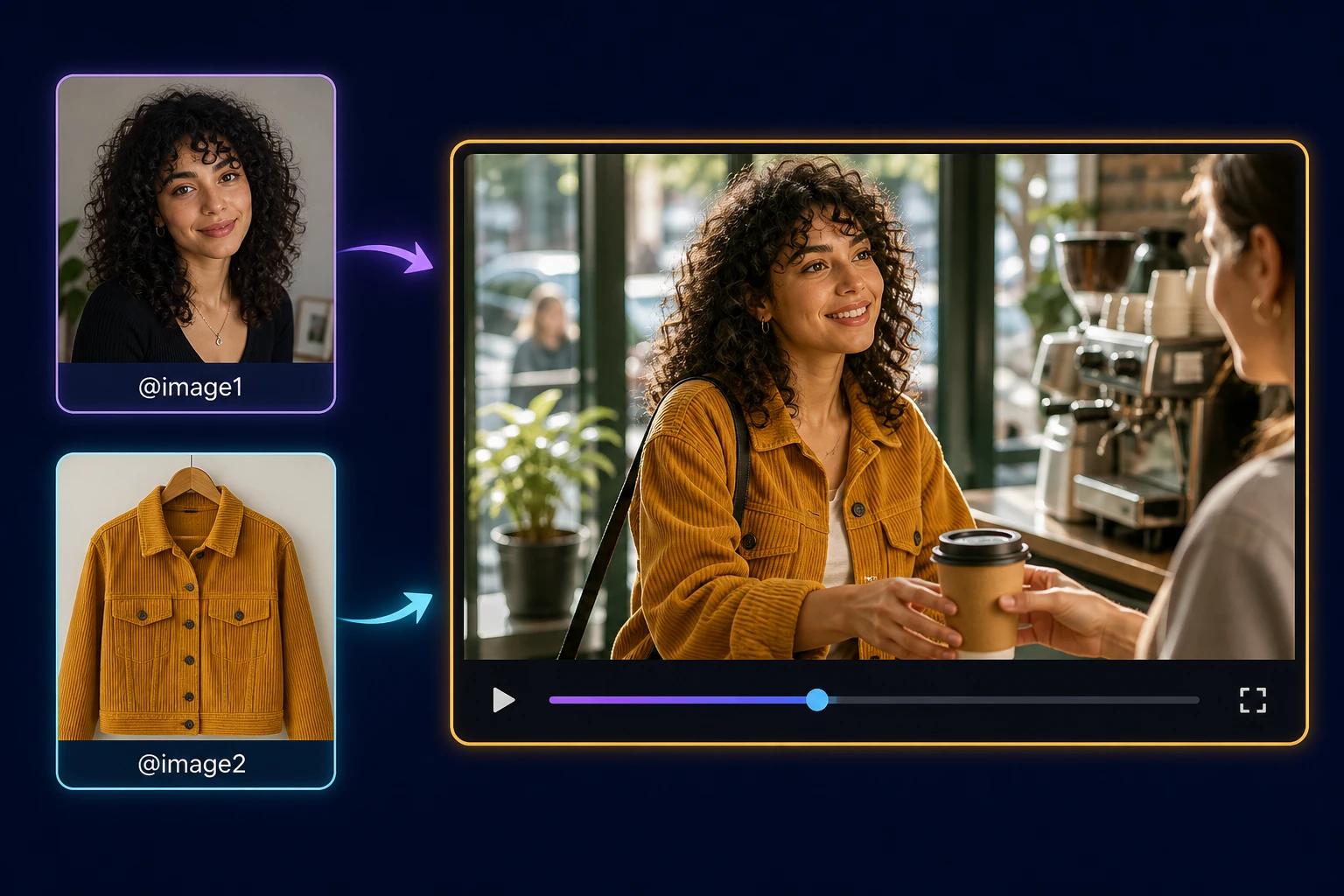
Envie um personagem, um produto ou um look como imagem, ou adicione até três clipes curtos de vídeo (de até 3 segundos cada), e marque cada um no prompt. O Omni mantém o visual consistente de uma tomada para a outra. O áudio das referências em vídeo é ignorado, então descreva o som no próprio prompt.
De rascunhos em 360p até 4K
Agora você escolhe a resolução de cada vídeo. O 360p renderiza até 60% mais rápido que o 720p e sai por uma fração do custo, o que faz dele a opção ideal para testar prompts. O 720p é a escolha do dia a dia. Já o 1080p e o 4K passam por upscaling a partir da renderização nativa e servem para a entrega final.
Como usar o Gemini Omni 1.1 Flash no OmniRender
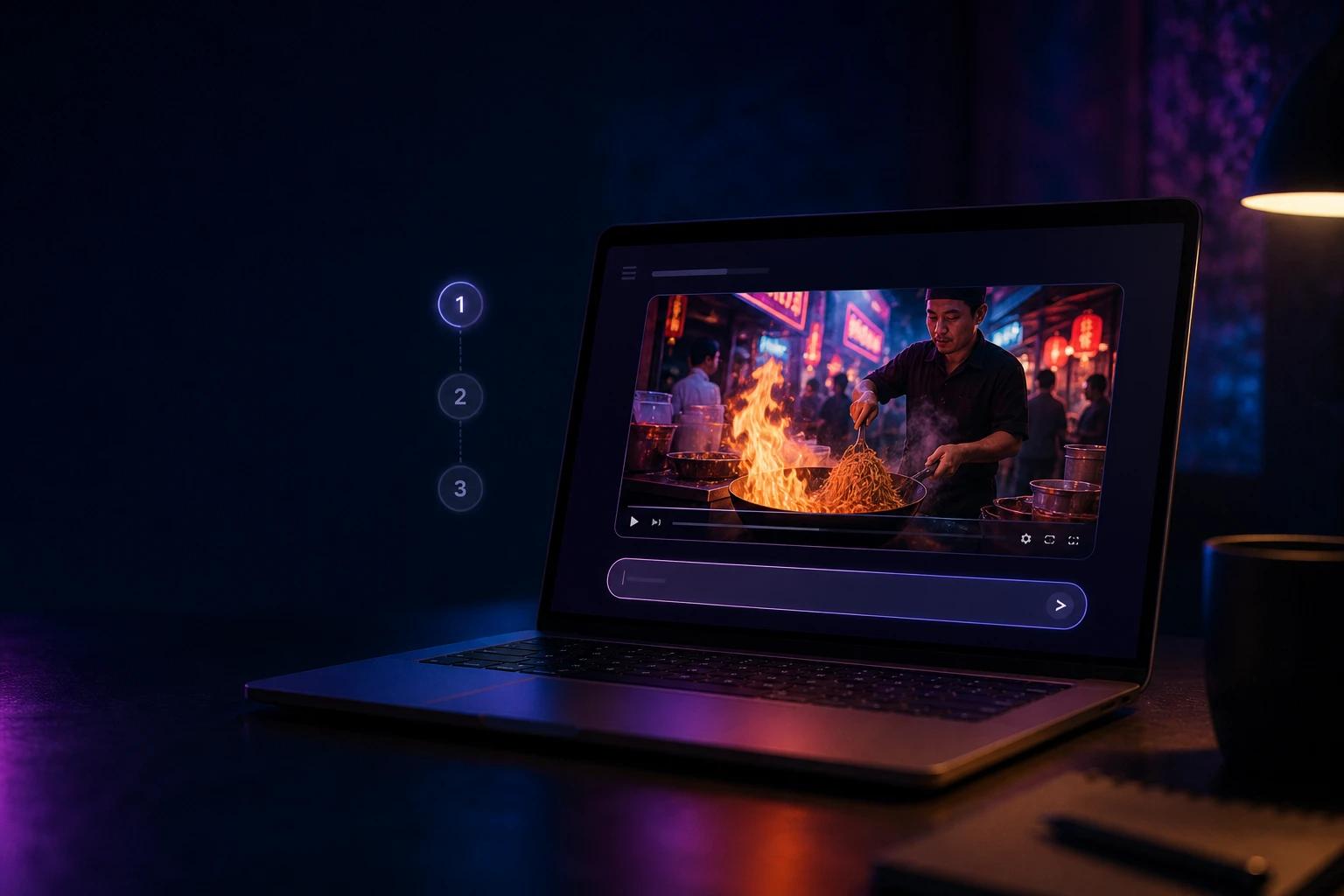
Não precisa ativar nada. Se você já tem conta, o seu próximo vídeo já sai com o 1.1 Flash. Se ainda não tem, dá para fazer o primeiro em poucos minutos:
- Cadastre-se grátis no omnirender.ai. Sem lista de espera, sem cartão, sem nada para baixar.
- Confira o modelo. Na caixa de prompt, abra o seletor Modelo de vídeo. O Gemini Omni 1.1 Flash já vem selecionado; o Gemini Omni Flash original continua na lista, caso você queira comparar.
- Adicione referências (opcional). Clique em + Referências para adicionar imagens ou até três clipes curtos e marque cada um no prompt com @. Para uma tomada controlada, escolha Primeiro → último quadro e envie duas imagens.
- Escreva o prompt. Descreva o plano, o assunto, a ação, o cenário e o som. Nosso guia de prompts tem 32 exemplos prontos para copiar.
- Escolha proporção, resolução e duração. Teste o prompt em 360p e depois gere a versão final em 1080p ou 4K.
- Clique em Gerar e depois refine com uma frase ("faça chover") ou estenda a cena de 10 em 10 segundos.
O passo a passo completo está em Como usar o Gemini Omni Flash.
Preços: os mesmos planos, com um modelo melhor
O 1.1 Flash não custa nada a mais. Os créditos variam conforme a resolução: um rascunho em 360p gasta uma fração do que consome uma renderização em 4K, e cada extensão de cena é cobrada como um trecho extra de 10 segundos.
| Plano | Preço | Créditos por mês | Equivale a |
|---|---|---|---|
| Free | $0 | 160 | Até 3 vídeos em 360p |
| Creator | $14/mês | 2.800 | Até 56 vídeos |
| Studio | $49/mês | 10.000 | Até 200 vídeos |
| Agency | $99/mês | 22.000 | Até 440 vídeos |
Os planos pagos incluem licença comercial, e nenhum plano coloca marca d'água visível. Prefere pagar uma vez só? Os pacotes de 10.000 créditos ($50) e de 20.500 créditos ($100) nunca expiram. Todos os detalhes estão na página de preços.
E o que acontece com o Omni Flash original?
Ele continua disponível como opção de modelo, e os projetos que você já tem funcionam exatamente como antes. Use o original se quiser manter o visual de vídeos anteriores; para qualquer coisa nova, o 1.1 Flash é a melhor escolha.
4 prompts para testar os novos recursos
Cada um mostra algo que o Omni Flash original não conseguia fazer. Copie, cole e depois deixe com a sua cara.
1. Uma cena de 40 segundos. Gere a abertura e depois estenda três vezes, uma frase por etapa:
Plano em contra-plongée de um faroleiro subindo a escada em caracol do Farol de Santa Marta, em Laguna, ao anoitecer, com um lampião na mão e o vento uivando lá fora. Luz quente do lampião, janelas azuladas e frias, clima cinematográfico. Passos ecoando nos degraus de ferro.Extensão 1: Ele chega ao topo e acende a grande lanterna do farol; o facho de luz varre o mar revolto.
Extensão 2: A câmera acompanha o facho até um pequeno barco de pesca enfrentando as ondas.
Extensão 3: O barco muda de rumo e segue em direção à luz. Close no rosto aliviado do pescador. O trovão vai sumindo e dá lugar ao barulho da chuva.2. Primeiro e último quadro. Envie a foto de uma padaria com a porta fechada como primeiro quadro e outra do salão lotado como último:
A porta se abre e a câmera passa por ela, deslizando pela padaria até o balcão numa única tomada contínua. Luz da manhã, vapor subindo do pão francês recém-saído do forno, o sininho da porta tocando quando ela se abre.3. Referências em imagem. Adicione um retrato como imagem 1 e uma foto de produto como imagem 2:
@[image1], sentada num banco do Parque Ibirapuera, tira da caixa o tênis de @[image2], amarra os cadarços e sai correndo pela pista. Hora dourada, câmera na mão, trilha animada de violão. Mantenha o rosto dela e o design do tênis exatamente como nas referências.4. Rascunho barato, versão final em 4K. Rode este prompt em 360p até o movimento ficar certo e depois gere a versão final em 4K:
Plano macro em câmera lenta de uma única gota de café caindo numa xícara de cafezinho cheia até a borda, formando uma coroa de líquido que sobe e volta a assentar. Fundo escuro, contraluz suave. Um ploc grave e abafado, depois silêncio.Quer mais? O guia de prompts para criar vídeos no Gemini Omni traz a fórmula do prompt, os movimentos de câmera e 32 exemplos testados.
Perguntas frequentes sobre o Gemini Omni 1.1 Flash
Quando o Gemini Omni 1.1 Flash foi lançado?
O Google liberou o modelo para todos em 27 de agosto de 2026. No OmniRender, ele já está disponível como modelo de vídeo padrão.
O Gemini Omni 1.1 Flash é grátis no OmniRender?
Sim, dentro dos limites do plano grátis: 160 créditos por mês, o suficiente para até 3 vídeos em 360p, sem cartão. Para 720p, 1080p e 4K, você precisa de um dos planos Creator, Studio ou Agency.
Qual a duração máxima de um vídeo do Gemini Omni 1.1 Flash?
Cada geração tem de 3 a 10 segundos. Com a extensão de cena, você aumenta o clipe de 10 em 10 segundos até chegar a 40 segundos.
O 4K do Gemini Omni 1.1 Flash é nativo?
Não. O Omni renderiza nativamente em 360p ou 720p, e o 1080p e o 4K passam por upscaling a partir dessa renderização. O Google fala em um upscaling para 4K nítido, pensado para a entrega final.
Preciso ativar o Gemini Omni 1.1 Flash?
Não. O 1.1 Flash é o padrão em todas as contas. O Gemini Omni Flash original continua no seletor Modelo de vídeo, caso você precise dele.
Onde mais dá para usar o Gemini Omni 1.1 Flash?
O Google também oferece o modelo no Google AI Studio e na Gemini API (ID gemini-omni-1.1-flash), no Google Flow para assinantes do AI Plus, Pro e Ultra e no app Gemini, onde a extensão de cena está disponível nesses mesmos planos. No OmniRender, você tem todos os controles sem precisar de assinatura do Google.
Pronto para testar? Crie sua conta grátis e faça seu primeiro vídeo com o 1.1 Flash, ou saiba mais na página do Gemini Omni 1.1 Flash.