Gemini Omni 1.1 Flash, die neueste Version von Googles Omni-Videomodell, ist jetzt bei OmniRender verfügbar und in jedem Konto als Standardmodell eingestellt. Neu dabei sind vier Auflösungen von schnellen 360p-Entwürfen bis 4K, die Steuerung über erstes und letztes Bild, Bild- und Videoreferenzen sowie Szenen, die sich auf bis zu 40 Sekunden verlängern lassen. Einen neuen Tarif oder Aufpreis gibt es nicht: Öffnen Sie das Studio, und das neue Modell ist schon ausgewählt.
Google DeepMind hat Gemini Omni 1.1 Flash am 27. August 2026 veröffentlicht, rund drei Monate nachdem das ursprüngliche Omni Flash auf der Google I/O vorgestellt wurde. Die erste Version konnte Clips generieren und bearbeiten. Mit 1.1 führen Sie Regie: Sie legen fest, wo eine Einstellung beginnt und endet, halten Figuren und Produkte über alle Einstellungen hinweg gleich und erzählen eine Szene über die 10-Sekunden-Marke hinaus weiter. Neu bei Omni? Dann starten Sie mit unserem Überblick: Was ist Gemini Omni?
Gemini Omni 1.1 Flash: die Neuerungen im Überblick
Gemini Omni 1.1 Flash behält alles, was die erste Version gut konnte (nativen Ton, lippensynchronen Dialog, Bearbeiten mit einem einfachen Satz), und gibt Ihnen vier neue Möglichkeiten, das Ergebnis zu steuern. Der direkte Vergleich mit der ersten Version:
| Funktion | Gemini Omni Flash | Gemini Omni 1.1 Flash |
|---|---|---|
| Auflösungen | 720p | 360p, 720p, 1080p, 4K |
| Eingaben | Text, Bearbeitung im Dialog | Text, Bilder, erstes und letztes Bild, bis zu 3 Videoclips |
| Szenenverlängerung | Nein | In 10-Sekunden-Schritten, bis 40 Sekunden |
| Ton und Dialog | Ja, lippensynchron | Ja, lippensynchron |
| Länge pro Generierung | 3 bis 10 Sekunden | 3 bis 10 Sekunden |
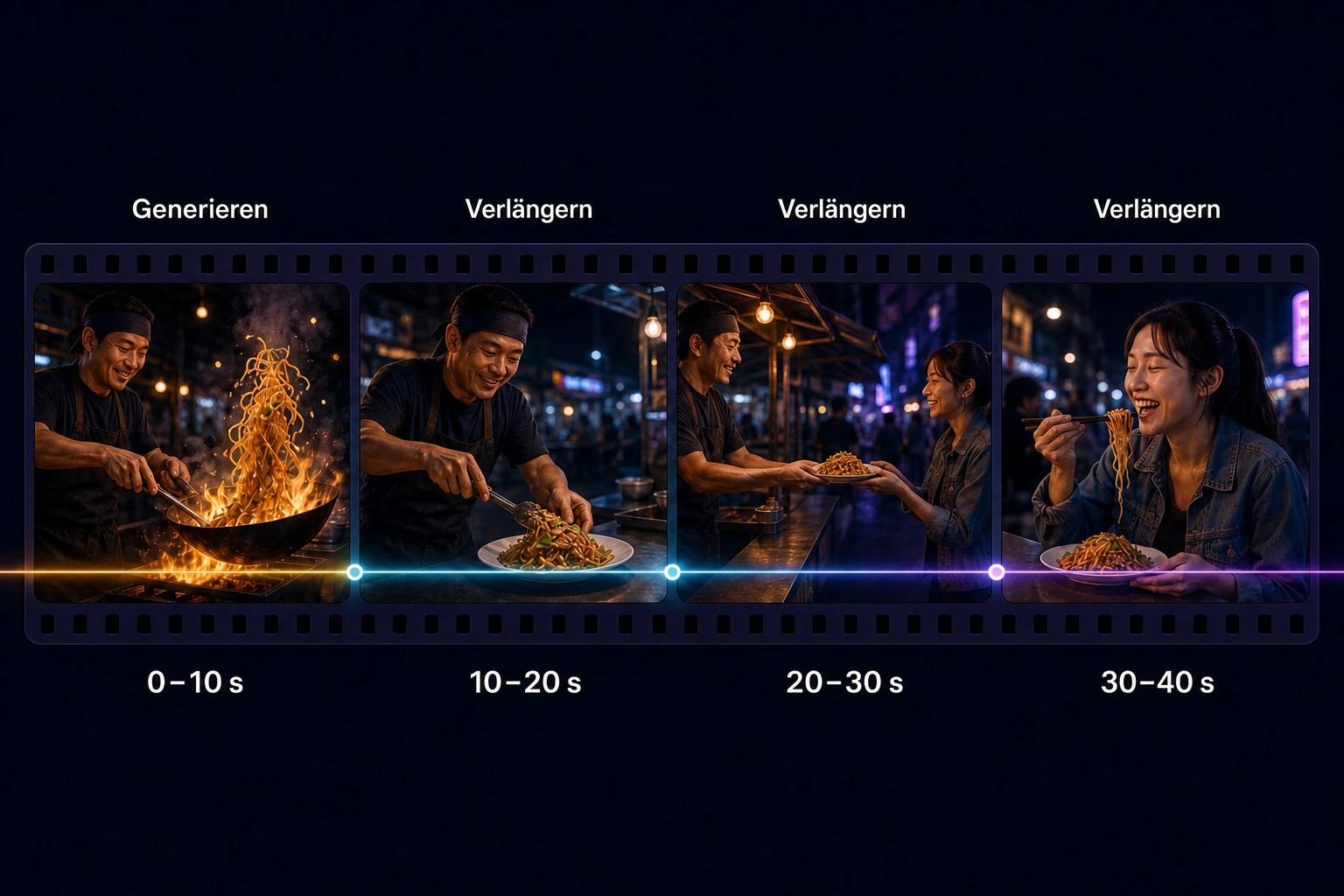
Szenen von bis zu 40 Sekunden
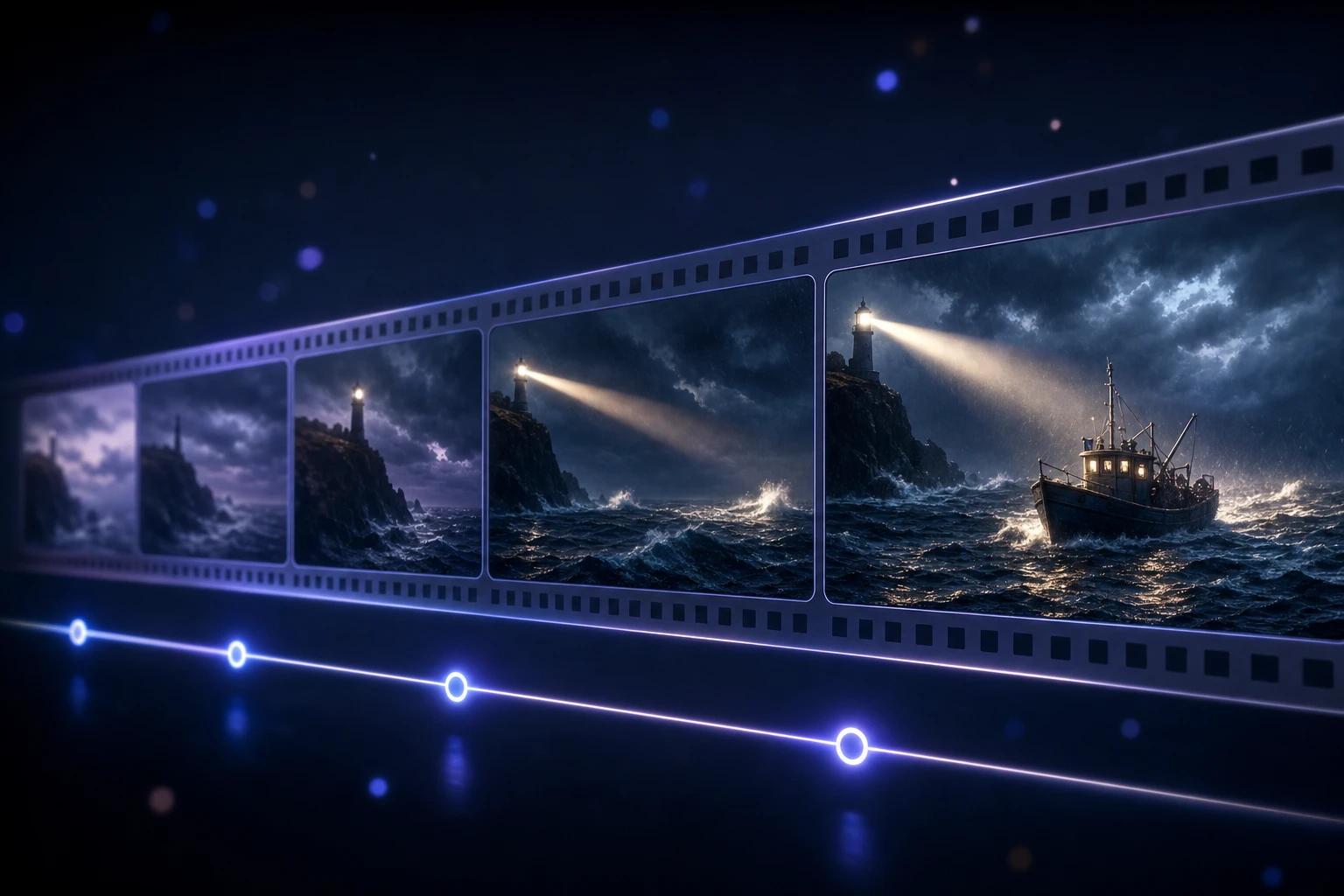
Jeder Clip lässt sich jetzt in 10-Sekunden-Schritten auf insgesamt bis zu 40 Sekunden verlängern. Jede Verlängerung wertet die letzten bis zu 10 Sekunden des bisherigen Materials aus, damit Bewegung, Figuren und Ton von einem Abschnitt zum nächsten stimmig bleiben. Sie beschreiben, was als Nächstes passiert, und Omni setzt am letzten Bild an. Verlängerungen werden immer ans Ende eines Clips angehängt, nie in der Mitte eingefügt.
Erstes und letztes Bild
Geben Sie Omni zwei Bilder vor, und das Modell generiert die Einstellung, die beide verbindet. Genauer lassen sich Übergänge, Produkt-Reveals, Kreisfahrten um ein Motiv oder nahtlose Loops nicht planen. Für einen Loop nehmen Sie einfach dasselbe Bild als erstes und letztes Bild.
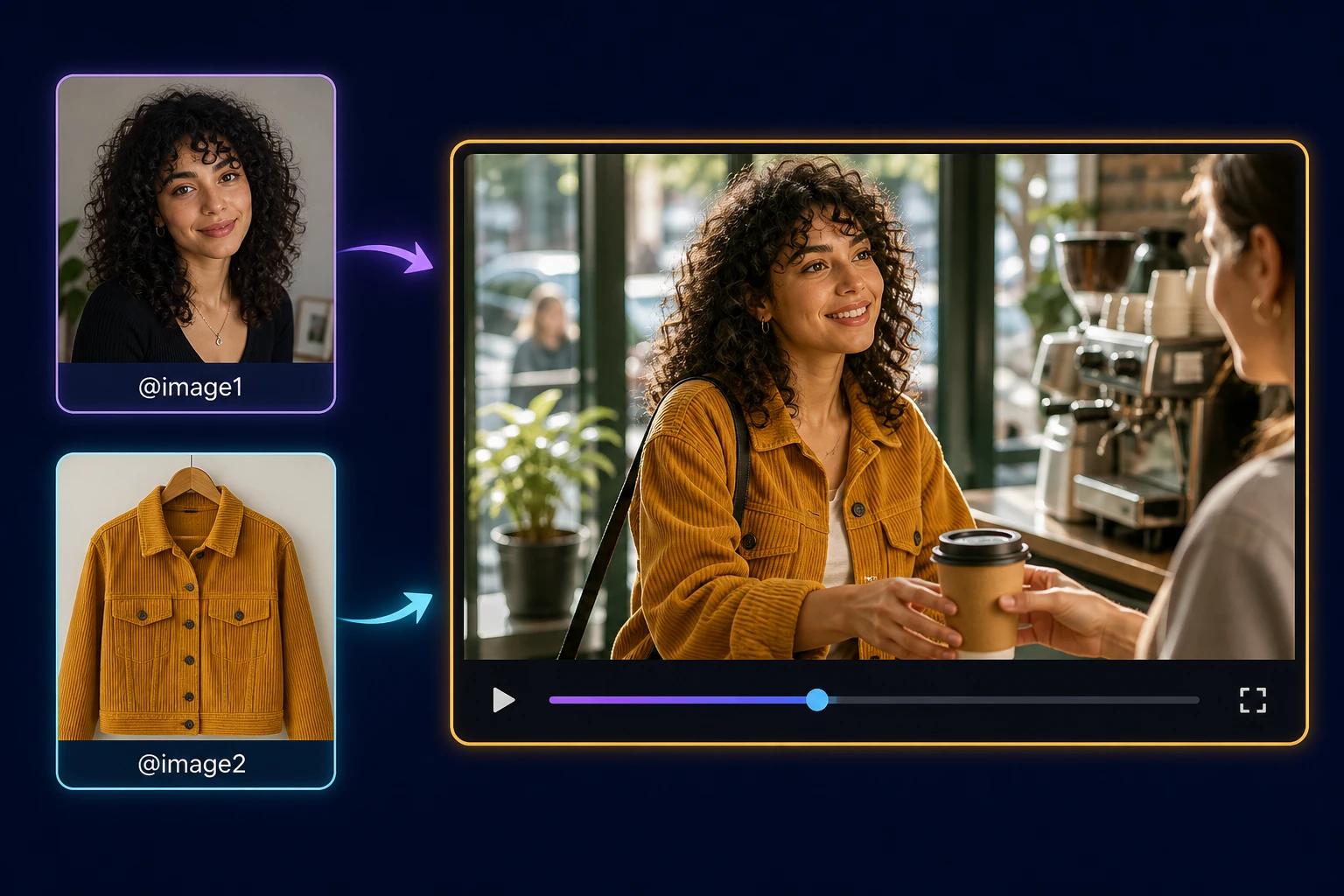
Bild- und Videoreferenzen
Laden Sie eine Figur, ein Produkt oder ein Outfit als Bild hoch oder fügen Sie bis zu drei kurze Videoclips hinzu (jeweils maximal 3 Sekunden) und markieren Sie die Referenzen anschließend im Prompt. Omni hält das Aussehen über alle Einstellungen hinweg konsistent. Den Ton einer Videoreferenz ignoriert das Modell, Geräusche und Musik beschreiben Sie also im Prompt.
Von 360p-Entwürfen bis 4K
Die Auflösung wählen Sie jetzt für jedes Video einzeln. 360p rendert bis zu 60 % schneller als 720p, kostet nur einen Bruchteil davon und eignet sich damit ideal zum Testen von Prompts. 720p ist die solide Standardwahl für den Alltag. 1080p und 4K werden für die finale Ausgabe aus dem nativen Rendering hochskaliert.
So nutzen Sie Gemini Omni 1.1 Flash bei OmniRender
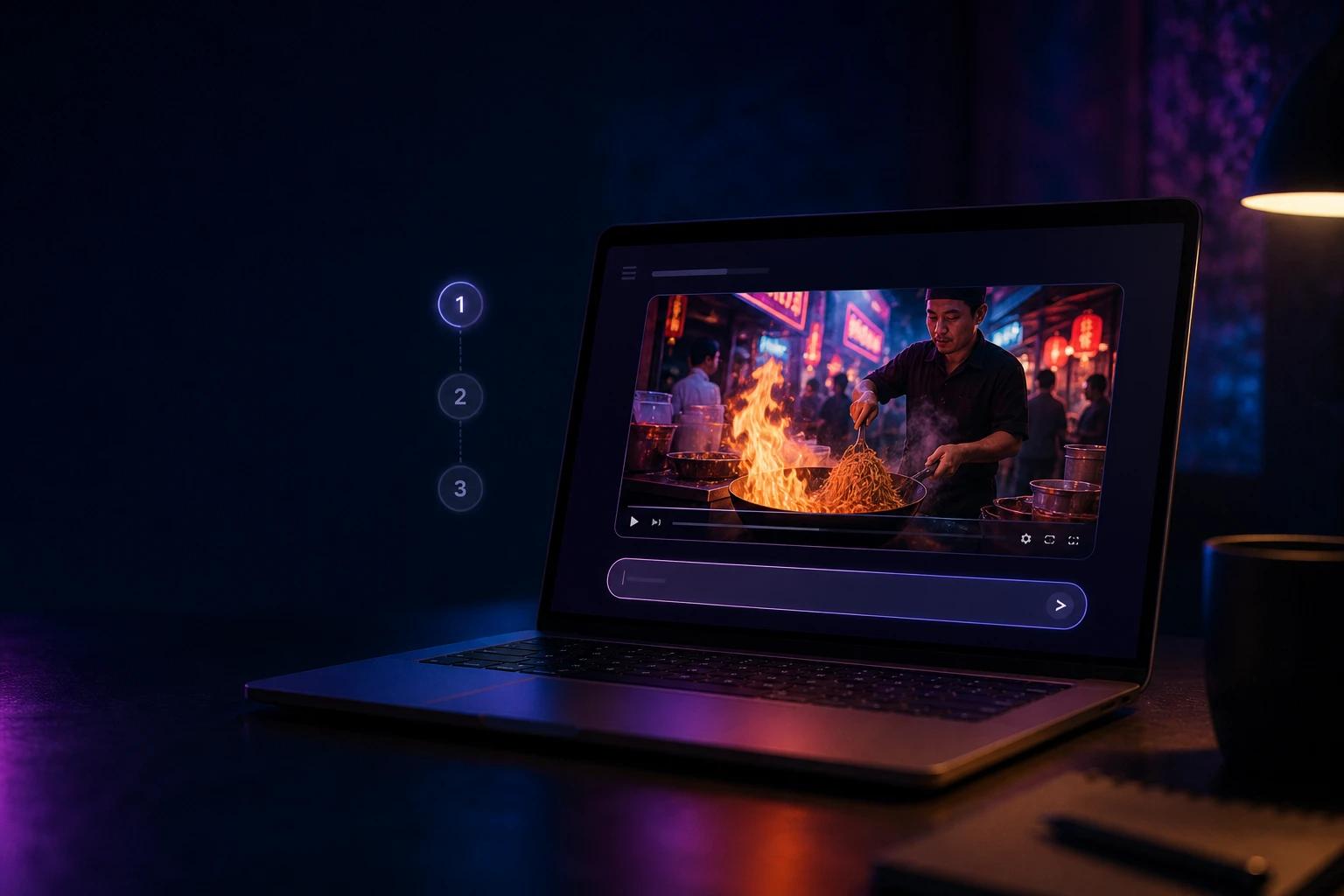
Einschalten müssen Sie nichts. Haben Sie bereits ein Konto, läuft Ihr nächstes Video automatisch mit 1.1 Flash. Falls nicht, steht Ihr erstes Video in wenigen Minuten:
- Kostenlos registrieren. Legen Sie auf omnirender.ai ein Konto an. Keine Warteliste, keine Kreditkarte, kein Download.
- Modell prüfen. Öffnen Sie in der Prompt-Box die Auswahl Videomodell. Gemini Omni 1.1 Flash ist bereits ausgewählt; das ursprüngliche Gemini Omni Flash steht weiterhin in der Liste, falls Sie vergleichen möchten.
- Referenzen hinzufügen (optional). Klicken Sie auf + Referenz hinzufügen, um Bilder oder bis zu drei kurze Clips hochzuladen, und markieren Sie sie im Prompt mit @. Für eine exakt geplante Einstellung wählen Sie Erstes → letztes Bild und laden zwei Bilder hoch.
- Prompt schreiben. Beschreiben Sie Einstellung, Motiv, Handlung, Schauplatz und Ton. Unser Ratgeber zu Gemini-Omni-Prompts enthält 32 Beispiele zum Kopieren.
- Format, Auflösung und Dauer wählen. Testen Sie den Prompt in 360p und generieren Sie die Endfassung dann in 1080p oder 4K.
- Klicken Sie auf Generieren und bessern Sie das Ergebnis danach mit einem Satz nach („Lass es regnen.“) oder verlängern Sie die Szene in 10-Sekunden-Schritten.
Die ausführliche Anleitung Schritt für Schritt finden Sie in unserem Beitrag Gemini Omni Flash nutzen.
Preise: gleiche Tarife, mehr Leistung
1.1 Flash kostet nichts extra. Der Credit-Verbrauch richtet sich nach der Auflösung: Ein 360p-Entwurf verbraucht nur einen Bruchteil eines 4K-Renderings, und jede Szenenverlängerung wird als zusätzlicher 10-Sekunden-Abschnitt abgerechnet.
| Tarif | Preis | Credits pro Monat | Reicht für |
|---|---|---|---|
| Free | 0 $ | 160 | Bis zu 3 Videos in 360p |
| Creator | 14 $/Monat | 2.800 | Bis zu 56 Videos |
| Studio | 49 $/Monat | 10.000 | Bis zu 200 Videos |
| Agency | 99 $/Monat | 22.000 | Bis zu 440 Videos |
Alle bezahlten Tarife enthalten eine kommerzielle Lizenz, und ein sichtbares Wasserzeichen gibt es in keinem Tarif. Sie zahlen lieber einmalig? Credit-Pakete mit 10.000 Credits (50 $) oder 20.500 Credits (100 $) verfallen nie. Alle Details finden Sie auf der Preisseite.
Was passiert mit dem ursprünglichen Omni Flash?
Es bleibt in der Modellauswahl, und bestehende Projekte laufen genau wie bisher weiter. Greifen Sie darauf zurück, wenn neue Clips zum Look früherer Videos passen sollen. Für alles Neue ist 1.1 Flash die bessere Wahl.
4 Prompts zum Testen der neuen Funktionen
Jeder dieser Prompts zeigt eine Funktion, die das ursprüngliche Omni Flash noch nicht hatte. Kopieren Sie sie und passen Sie sie dann an Ihre eigenen Ideen an.
1. Eine 40-Sekunden-Szene. Generieren Sie den Auftakt und verlängern Sie ihn dann dreimal, mit einem Satz pro Schritt:
Aufnahme aus der Untersicht: Ein Leuchtturmwärter an der Nordsee steigt in der Abenddämmerung die Wendeltreppe hinauf, eine Laterne in der Hand, draußen heult der Wind. Warmes Lampenlicht, kaltblaue Fenster, filmischer Look. Schritte hallen auf den eisernen Stufen.Verlängerung 1: Oben angekommen, entzündet er das große Leuchtfeuer; der Lichtkegel streicht über die stürmische See.
Verlängerung 2: Die Kamera folgt dem Lichtkegel hinaus zu einem kleinen Krabbenkutter, der gegen die Wellen ankämpft.
Verlängerung 3: Der Kutter dreht auf das Licht zu. Nahaufnahme: das erleichterte Gesicht des Kapitäns. Der Donner verebbt und geht in Regenrauschen über.2. Erstes und letztes Bild. Laden Sie als erstes Bild ein Foto einer geschlossenen Ladentür hoch und als letztes Bild eines vom belebten Ladeninneren:
Die Kamera gleitet durch die aufschwingende Tür und schwebt in einer durchgehenden Einstellung durch die Bäckerei bis zur Theke. Morgenlicht, Dampf steigt von ofenfrischen Brötchen und Brezeln auf, beim Öffnen der Tür bimmelt die Ladenglocke.3. Bildreferenzen. Fügen Sie ein Porträt als Bild 1 und ein Produktfoto als Bild 2 hinzu:
@[image1] öffnet auf einer Parkbank im Englischen Garten den Schuhkarton mit den Sneakern aus @[image2], zieht sie an, schnürt sie und joggt den Weg entlang davon. Goldene Stunde, Handkamera, beschwingte Akustikmusik. Ihr Gesicht und das Schuhdesign bleiben exakt wie in den Referenzen.4. Entwurf in 360p, Endfassung in 4K. Lassen Sie diesen Prompt in 360p laufen, bis die Bewegung stimmt, und generieren Sie die Endfassung dann in 4K:
Makro-Zeitlupe: Ein einzelner Kaffeetropfen fällt in eine volle Tasse, eine Krone aus Kaffee steigt auf und fällt wieder in sich zusammen. Dunkler Hintergrund, weiches Kantenlicht. Ein leises, tiefes Plopp, dann Stille.Lust auf mehr? Unser Ratgeber zu Gemini-Omni-Prompts erklärt die Prompt-Formel sowie Kamerabewegungen und liefert 32 getestete Beispiele.
Häufige Fragen zu Gemini Omni 1.1 Flash
Wann ist Gemini Omni 1.1 Flash erschienen?
Google hat das Modell am 27. August 2026 allgemein verfügbar gemacht. Bei OmniRender läuft es ab sofort als Standard-Videomodell.
Kann ich Gemini Omni 1.1 Flash bei OmniRender kostenlos nutzen?
Ja, im Rahmen des kostenlosen Tarifs: 160 Credits pro Monat, genug für bis zu 3 Videos in 360p, ohne Kreditkarte. 720p, 1080p und 4K gibt es in den Tarifen Creator, Studio und Agency.
Wie lang kann ein Video mit Gemini Omni 1.1 Flash sein?
Jede Generierung liefert 3 bis 10 Sekunden Video. Mit der Szenenverlängerung bauen Sie einen Clip in 10-Sekunden-Schritten auf bis zu 40 Sekunden aus.
Rendert Gemini Omni 1.1 Flash nativ in 4K?
Nein. Omni rendert nativ in 360p oder 720p; 1080p und 4K werden aus diesem Rendering hochskaliert. Google spricht von gestochen scharfem 4K-Upscaling, gedacht für die finale Ausgabe.
Muss ich für den Wechsel auf 1.1 Flash etwas tun?
Nein. 1.1 Flash ist in jedem Konto voreingestellt. Das ursprüngliche Gemini Omni Flash finden Sie bei Bedarf weiterhin in der Auswahl Videomodell.
Wo kann ich Gemini Omni 1.1 Flash sonst noch nutzen?
Google stellt es auch in Google AI Studio und über die Gemini API bereit (Modell-ID gemini-omni-1.1-flash). Außerdem läuft es in Google Flow für Abonnenten von AI Plus, Pro und Ultra sowie in der Gemini-App, wo in diesen Tarifen auch die Szenenverlängerung verfügbar ist. Bei OmniRender nutzen Sie alle Einstellungen ohne Google-Abo.
Bereit für den ersten Test? Erstellen Sie ein kostenloses Konto und generieren Sie Ihr erstes Video mit 1.1 Flash, oder erfahren Sie mehr auf unserer Seite zu Gemini Omni 1.1 Flash.