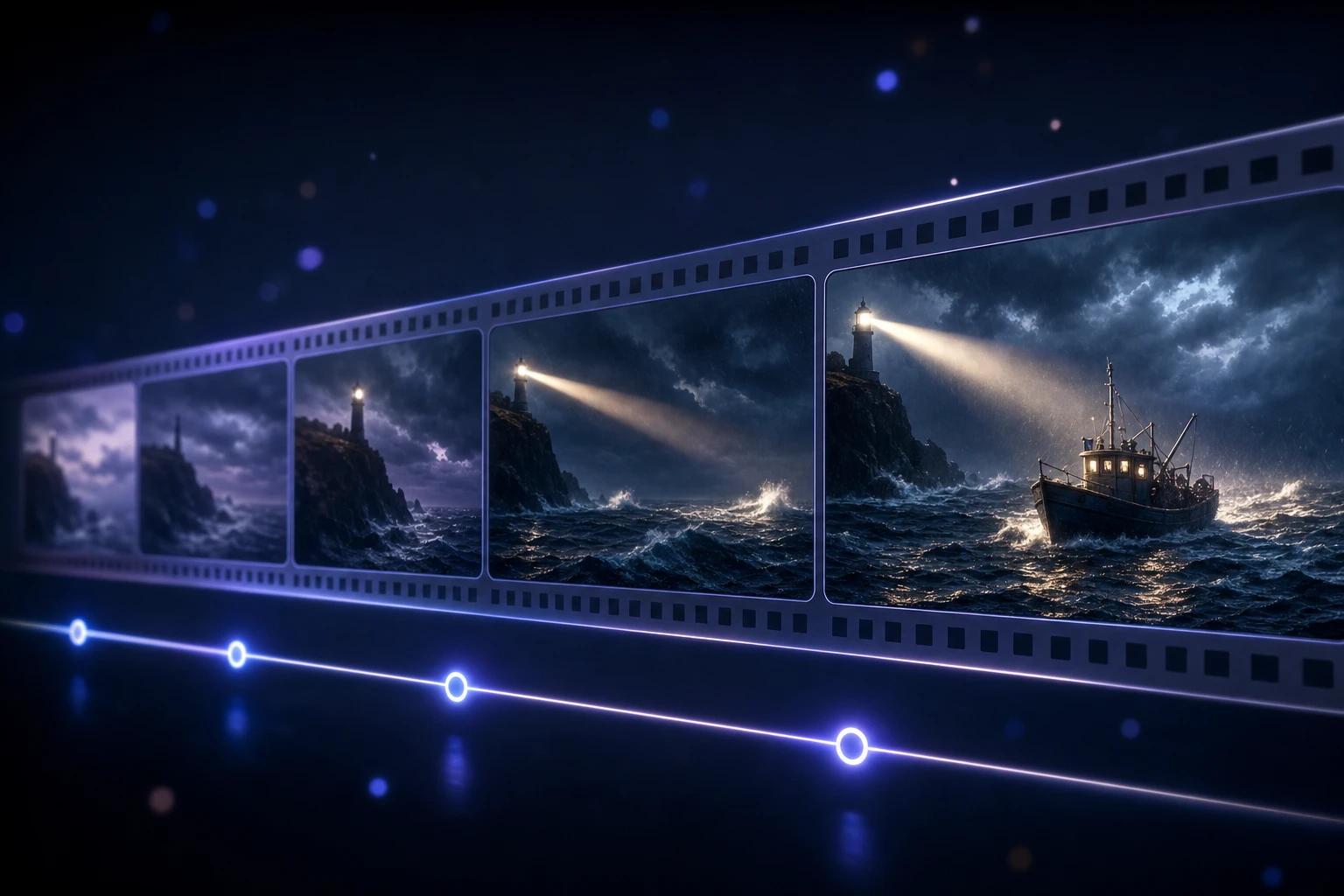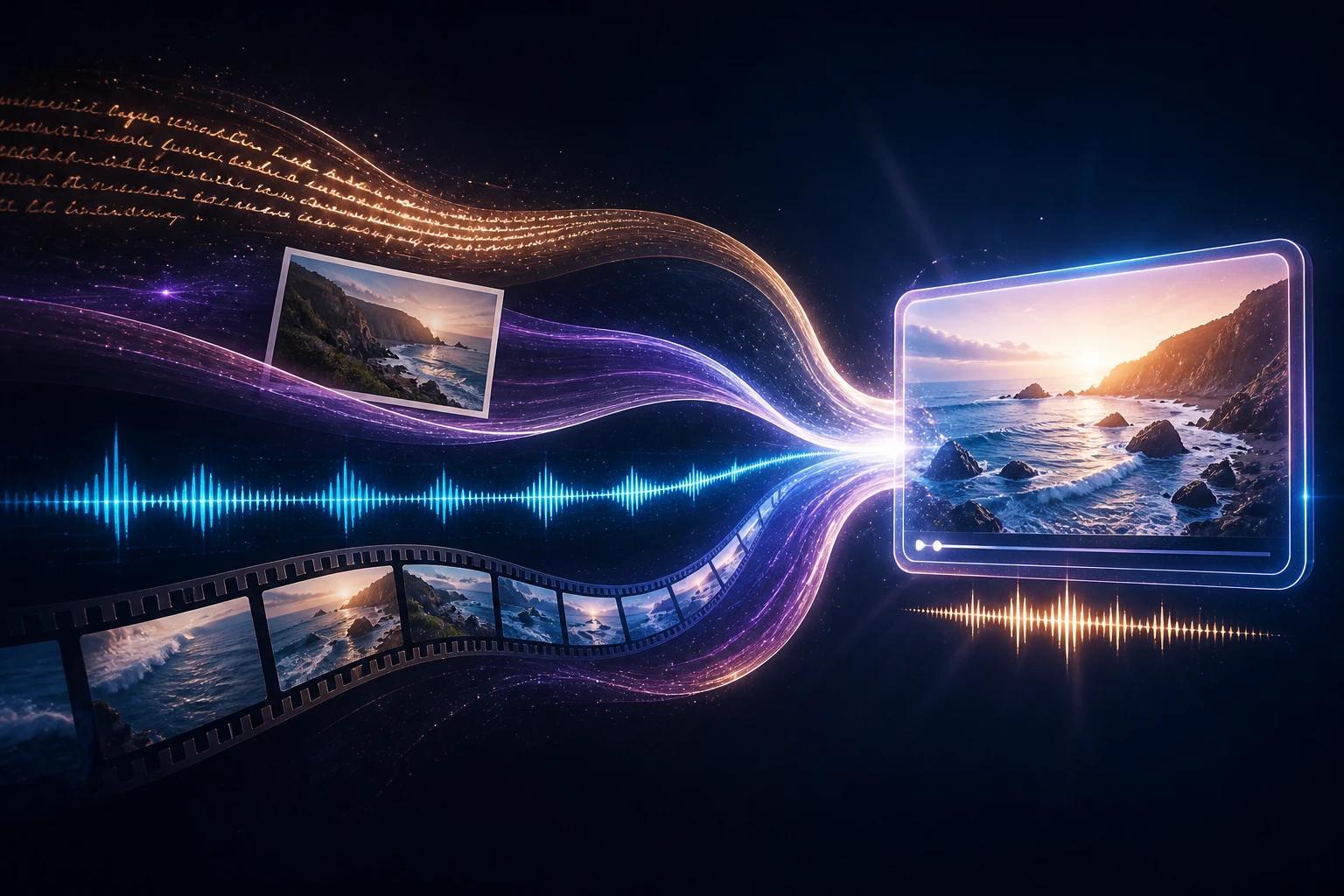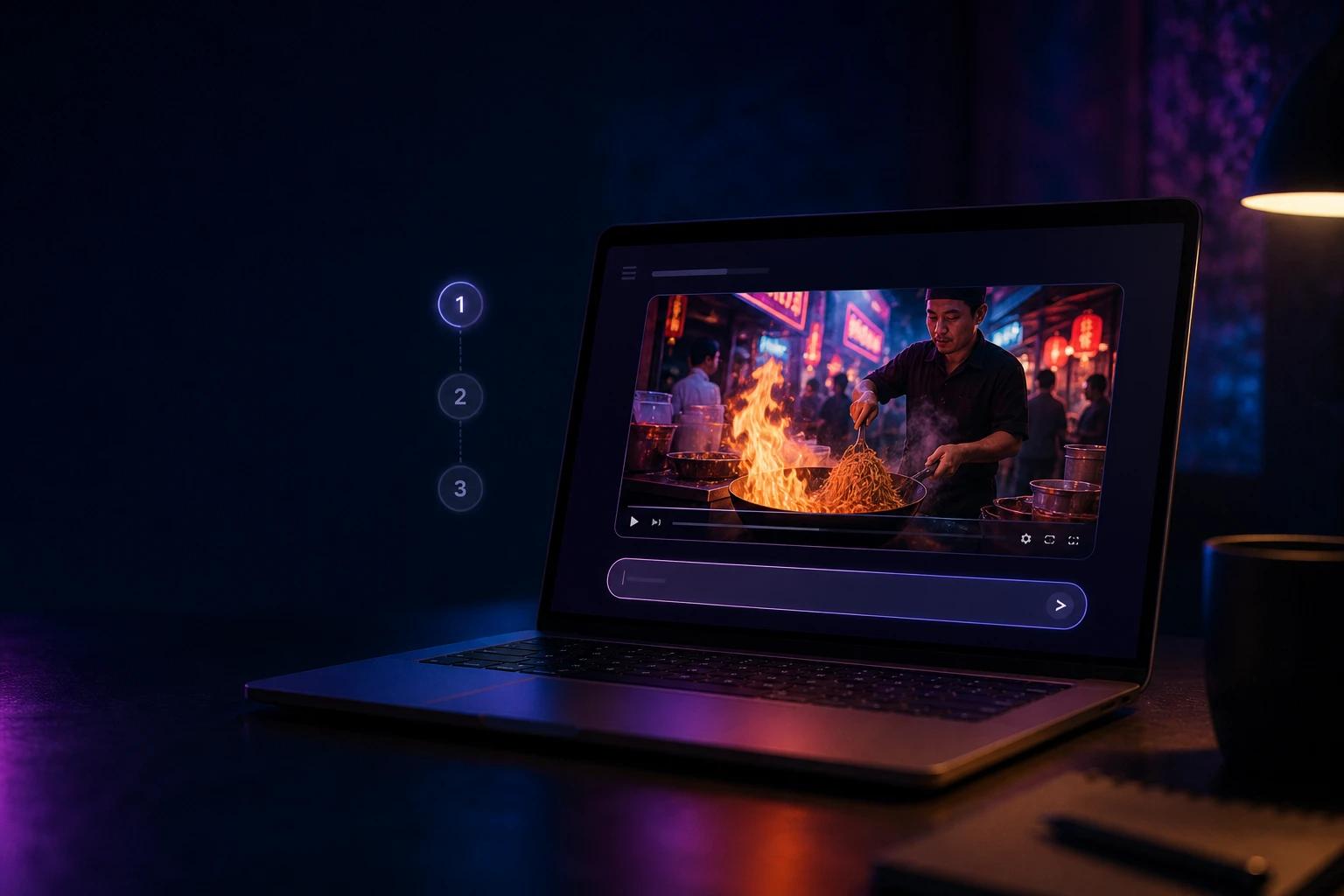
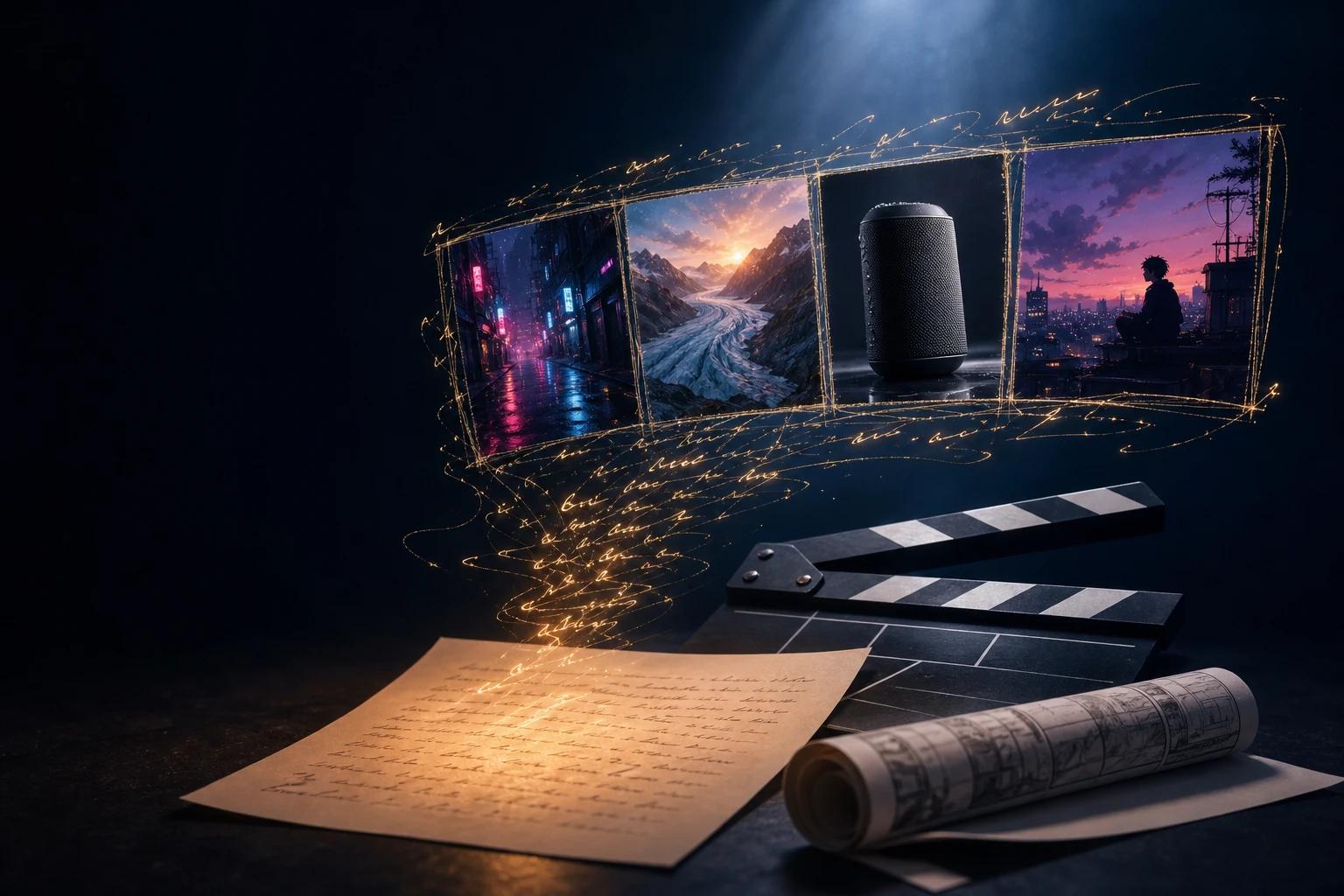
Die besten Gemini-Omni-Prompts lesen sich wie das Briefing einer Regisseurin: Wer ist im Bild, was passiert, wie bewegt sich die Kamera, wie sieht es aus und wie klingt es? Danach verfeinern Sie das Ergebnis mit kurzen Folgeanweisungen, statt alles neu zu schreiben. Das ist der Kern beim Prompten von Gemini Omni, und dieser Guide zeigt Ihnen mit Tipps und Beispielen, wie es richtig gut klappt.
Gemini Omni ist das Any-to-Any-Videomodell von Google DeepMind. Seit es Veo in der Gemini-App abgelöst hat, prompten Sie automatisch Omni, sobald Sie Gemini um ein Video bitten. Jeder Tipp hier gilt also für Video-Prompts in Gemini ganz allgemein, egal ob Sie die Gemini-App, Google Flow, die API oder OmniRender nutzen. Neu bei Omni? Dann lesen Sie zuerst Was ist Gemini Omni?
Unten finden Sie die Prompt-Formel, einen Spickzettel mit Fachbegriffen, Tipps zu Ton, Timing, Referenzen, Bearbeitungen und Verlängerungen sowie 32 Video-Prompts für Gemini zum Kopieren, die Sie sofort einsetzen können.
So ist ein guter Gemini-Omni-Prompt aufgebaut
Googles eigener Prompt-Guide baut einen Video-Prompt aus wenigen Elementen auf: Bildausschnitt und Kamerabewegung, Stil, Licht, Ort und Handlung. Wir ergänzen zwei weitere, die bei Omni genauso viel ausmachen: Ton und Vorgaben.
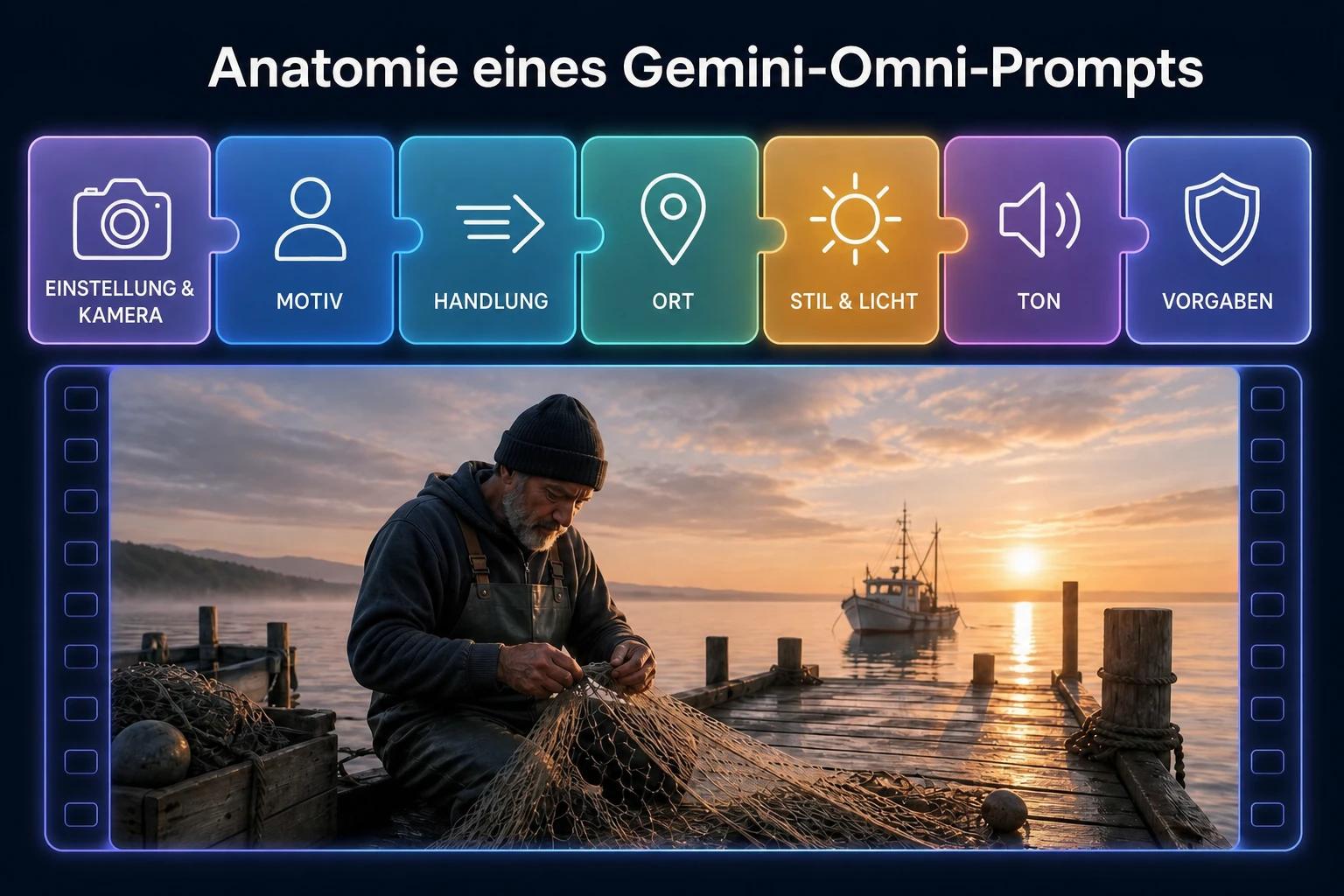
| Element | Leitfrage | Beispiel |
|---|---|---|
| Einstellung und Kamera | Wie ist das Bild aufgebaut, und wie bewegt sich die Kamera? | „Kamerafahrt aus der Untersicht“, „langsame Ranfahrt“, „statische Totale“ |
| Motiv | Wer oder was ist im Bild? | „Eine müde Pflegerin in blauer Klinikkleidung“, „ein mattschwarzer Bluetooth-Lautsprecher“ |
| Handlung | Was passiert, in welcher Reihenfolge? | „Sie stellt ihren Kaffee ab und lacht dann über ihr Handy“ |
| Ort | Wo sind wir? | „Ein Dachgarten in Tokio“, „eine außerirdische Wüste mit türkisfarbenen Wasserbecken“ |
| Stil | Wie soll es sich anfühlen? | „Nüchterner Dokumentarstil“, „90er-Jahre-Heimvideo auf VHS“, „Stop-Motion mit Knetfiguren“ |
| Licht | Woher kommt das Licht, und welche Stimmung entsteht? | „Spätnachmittagssonne durch Jalousien“, „kaltes Neonlicht von einem Getränkeautomaten“ |
| Ton | Musik, Atmo, Dialog? | „Lo-Fi-Beat, Regen an der Scheibe, sie sagt: ‚Nicht schon wieder.‘“ |
| Vorgaben | Was muss oder darf auf keinen Fall passieren? | „Eine durchgehende Einstellung“, „kein Text im Bild“, „keine Musik“ |
Wie detailliert muss ein Omni-Prompt sein?
Weniger als bei älteren Videomodellen, und genau das ist einer der größten Unterschiede. Omni greift auf Geminis Wissen über Physik, Geschichte und Kultur zurück und ergänzt sinnvolle Details selbst. Ein Prompt wie „ein Jazzclub in Harlem in den 1920ern“ bringt Kostüme, Instrumente und Beleuchtung schon mit.
Als Faustregel gilt: Beschreiben Sie präzise, was Ihnen wichtig ist, und überlassen Sie den Rest Omni. Mehr Details bedeuten mehr Kontrolle, aber Sie müssen nicht jedes Bild ausformulieren. Weicht das Ergebnis ab, ergänzen Sie Details nur an der Stelle, die danebenging.
Vorlage zum Ausfüllen
Kopieren Sie die Vorlage, ersetzen Sie die Klammern und löschen Sie alle Zeilen, die Sie nicht brauchen:
[Einstellungsgröße und Kamerabewegung] auf [Motiv mit 1–2 prägnanten Details]:
[Haupthandlung], dann [zweite Handlung].
Schauplatz: [Ort, Tageszeit, Wetter].
Stil: [realistisch / filmisch / Anime / Knetanimation / Doku ...].
Licht: [Lichtquelle und Stimmung].
Ton: [Musikstil oder „keine Musik“], [Umgebungsgeräusche], [Dialog in Anführungszeichen].
Vorgaben: [eine durchgehende Einstellung / kein Text / keine weiteren Personen ...].
Spickzettel: Kamera, Stil und Licht
Gemini Omni versteht echtes Filmvokabular. Mit dem passenden Fachbegriff kommen Sie schneller und zuverlässiger ans Ziel, als wenn Sie den Effekt umschreiben. Die englischen Originalbegriffe stehen in Klammern: Omni versteht sie zuverlässig, und Sie können sie problemlos mitten in einem deutschen Prompt verwenden.
Kamerabewegungen und Einstellungen
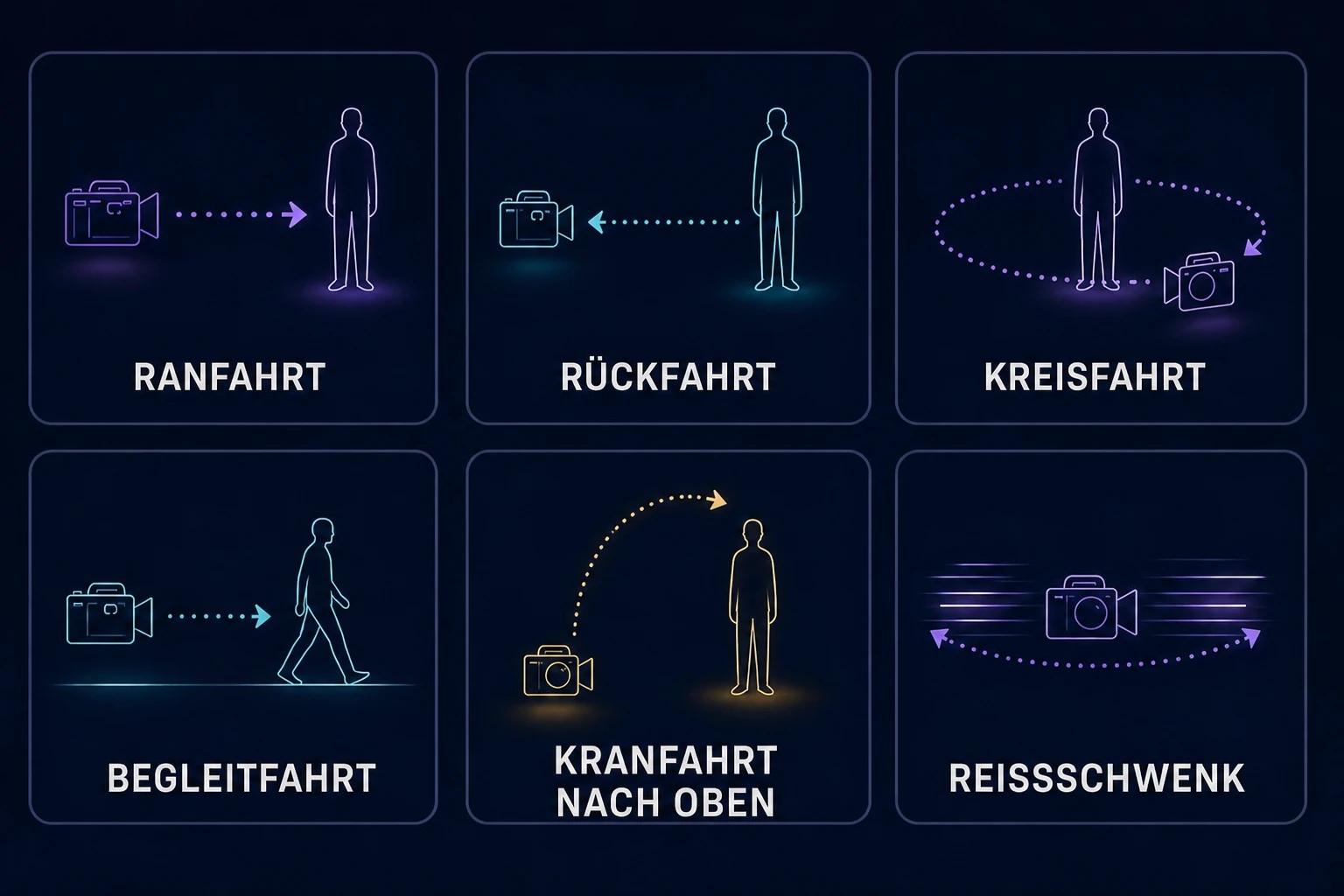
| Begriff | Was Sie bekommen |
|---|---|
| Ranfahrt (Push in / Dolly in) | Die Kamera fährt auf das Motiv zu und baut Spannung oder Fokus auf |
| Rückfahrt (Pull back / Dolly out) | Die Kamera entfernt sich und gibt den Blick auf die ganze Szene frei |
| Punch-in | Schneller, plötzlicher Sprung in einen engeren Bildausschnitt |
| Dolly Zoom | Der Hintergrund verzerrt sich, während das Motiv gleich groß bleibt (der „Vertigo-Effekt“) |
| Begleitfahrt (Tracking Shot) | Die Kamera folgt dem Motiv in seiner Bewegung |
| Kreisfahrt (Orbit) | Die Kamera umkreist das Motiv |
| Reißschwenk (Whip Pan) | Sehr schneller horizontaler Schwenk, oft als Übergang genutzt |
| Kranfahrt / Drohnenaufstieg (Crane up / Drone rise) | Die Kamera steigt auf und über die Szene |
| Statische Kamera (Static / Locked off) | Die Kamera bewegt sich überhaupt nicht |
| Handkamera (Handheld) | Leichtes, natürliches Wackeln, dokumentarischer Look |
| Plansequenz (One continuous shot / „Oner“) | Keine Schnitte im ganzen Clip |
| POV / subjektive Kamera | Blick durch die Augen einer Figur |
| Over-the-Shoulder | Aufnahme von hinten über die Schulter einer Figur auf eine andere |
| Nahaufnahme / Detailaufnahme (Close-up / Extreme close-up) | Gesicht oder Detail füllt das Bild |
| Untersicht / Aufsicht (Low angle / High angle) | Das Motiv wirkt mächtig / klein |
Sie können auch einen Kameratyp nennen: „natürlicher Smartphone-Zoom“, „16-mm-Filmkamera“, „Webcam-Look“, „Aufnahmen einer Überwachungskamera“ oder „GoPro am Helm“.
Stile, die gut funktionieren
Fotorealistisch-filmisch, Doku, 90er-VHS, Super-8-Film, Anime, glänzendes 3D im Stil von Familien-Animationsfilmen, Stop-Motion mit Knetfiguren, Filzpuppen, Aquarell, Bleistiftskizze, Risografie, Voxel-Art, Low-Poly-3D, Glas und Kristall, Papier-Origami und „Lass es aussehen wie ein alter Fernsehwerbespot“.
Begriffe für Licht
- Natürlich: goldene Stunde, blaue Stunde, grelle Mittagssonne, bedeckt und weich, Licht, das durch Blätter fällt.
- Lichtquellen im Bild: Neonschilder, Straßenlaternen, Kerzenlicht, eine einzelne Schreibtischlampe, ein leuchtender Handybildschirm.
- Studio: Softbox als Führungslicht, Kantenlicht, High-Key in Weiß, Low-Key mit tiefen Schatten.
- Stimmung: warm und nostalgisch, kalt und klinisch, ätherischer Dunst, kontrastreicher Noir.
Ton, Dialog, Timing und Text richtig prompten
Hier hängt Omni die meisten Videomodelle ab, und genau hier geben viele zu wenig vor.
Ton und Musik
Omni erzeugt zu jedem Clip auch Ton. Beschreiben Sie ihn nicht, entscheidet das Modell selbst, und das ist nicht immer, was Sie wollen. Sagen Sie es also:
- Musik: „ruhiges Klavier im Hintergrund“, „treibender Techno-Beat“, „ein blechernes Radio spielt in der Ferne einen Schlager aus den 50ern“.
- Atmo: „Regen auf einem Blechdach“, „Stimmengewirr in einem vollen Café“, „Wind über einem leeren Feld“.
- Stille oder Realismus: „keine Musik, nur realistischer Ton“.
Dialog
Setzen Sie gesprochene Sätze in Anführungszeichen und sagen Sie, wer spricht: Die Frau im roten Mantel dreht sich um und sagt: „Du bist spät dran.“ Omni synchronisiert die Lippen dazu. Beschreiben Sie bei Bedarf die Sprechweise (geflüstert, gerufen, sarkastisch) und nennen Sie einen Akzent oder Dialekt, wenn Sie einen wollen. Soll niemand sprechen? Ergänzen Sie „kein Dialog“.
Timing und Tempo
Sie können Ereignisse in normaler Sprache takten („nach 3 Sekunden geht das Licht aus“) oder mit Zeitmarken:
[0-3s] Ein Boxer bandagiert in einer schummrigen Umkleide seine Hände.
[3-6s] Er steht auf, lässt den Nacken kreisen und geht zur Tür.
[6-10s] Die Tür öffnet sich zu einer tobenden, lichtdurchfluteten Arena.
Das klappt auch bei schnellen Schnittfolgen: „Schneide jede Sekunde auf die nächtliche Skyline einer anderen Stadt.“
Szenenaufbau: eine Einstellung oder mehrere?
Standardmäßig plant Omni oft mehrere Einstellungen, um eine Mini-Geschichte zu erzählen. Brauchen Sie einen ungeschnittenen Take, sagen Sie es: „eine durchgehende Einstellung, keine Schnitte“. Wollen Sie Schnitte, fordern Sie sie ausdrücklich mit Zeitmarken an.
Text im Bild
Omni stellt Text lesbar dar und kann ihn mit der Handlung synchronisieren. Schreiben Sie genau aus, was jeder Text sagt und wie er erscheint: Fette weiße Untertitel erscheinen Wort für Wort im Takt des Beats: „DAS. ÄNDERT. ALLES.“ Enthält Ihre Szene ohnehin Text (Ladenschilder, Nummernschilder, ein Whiteboard), legen Sie auch diesen fest, sonst denkt sich das Modell etwas aus.
Meta-Prompting
Sie können Omni bitten, allgemeine Prinzipien auf den ganzen Clip anzuwenden:
- „Achte auf Mikromimik und natürliches Timing.“
- „Sei sehr genau bei Kostümbild und Ausstattung.“
- „Fülle den Hintergrund mit realistischen, natürlichen Details.“
Prompts für Referenzen, Start- und Endbild, Bearbeitungen und Verlängerungen
Referenzbilder und -videos
Mit Referenzen halten Sie Figuren, Produkte oder einen Stil konsistent. Entscheidend ist, dass Sie Omni sagen, welche Rolle jede Referenz spielt.
Bei OmniRender ziehen Sie die Dateien in die Prompt-Box und markieren sie mit @:
@[image1] ist Barista. Sie reicht @[image2] über die Theke eines gemütlichen Cafés einen Latte macchiato. Auf dem Becher ist das Logo aus @[image3]. Warmes Morgenlicht, leiser Jazz, Stimmengewirr im Café.In der Gemini API verwenden Sie Tags wie <IMAGE_REF_0> und <VIDEO_REF_0> (die Zählung beginnt bei 0). Sie können auch Rollen mischen, etwa eine Stilreferenz und eine Motivreferenz: im Stil von <IMAGE_REF_0> geht der Mann <IMAGE_REF_1> über einen Markt.
Tipps:
- Nutzen Sie scharfe, gut ausgeleuchtete Bilder mit nur einem Motiv pro Bild.
- Videoreferenzen (bis zu 3 Clips à 3 Sekunden) eignen sich am besten für Aussehen und Bewegung. Ihr Ton wird ignoriert.
- Soll ein Bild nur als Orientierung dienen, sagen Sie es: „Nutze diese Skizze nur als Vorlage für die Bewegung; zeig die Skizze nicht.“
Erstes und letztes Bild
Nennen Sie drei Dinge: was im ersten Bild zu sehen ist, die genaue Kamerabewegung oder den Übergang und was das letzte Bild zeigt. Ergänzen Sie immer „eine durchgehende Einstellung, keine Sprungschnitte“.
Beginne mit einer Nahaufnahme einer Kaffeebohne in einer Röstmaschine. Die Kamera fährt in einer durchgehenden Bewegung zurück, durch die Rösterei, aus dem Fenster und hinauf in den Morgenhimmel, und endet im letzten Bild auf der Totalen der Stadt. Eine durchgehende Einstellung, keine Sprungschnitte.Nehmen Sie dasselbe Bild als erstes und letztes Bild, entsteht ein nahtloser Loop.
Bearbeitungs-Prompts: je kürzer, desto besser
Der häufigste Fehler beim Prompten mit Omni sind überladene Bearbeitungen. Lange Bearbeitungs-Prompts ändern Dinge, die Sie gar nicht erwähnt haben. Beschränken Sie sich auf eine Änderung und schließen Sie mit „Alles andere bleibt gleich.“
| Statt so | Lieber so |
|---|---|
| „Ersetze im Video mit der joggenden Frau bitte den grauen Himmel durch einen schönen orange-rosa Sonnenuntergang und mach das Licht auf ihrem Gesicht beim Laufen wärmer.“ | „Mach aus dem Himmel einen Sonnenuntergang. Alles andere bleibt gleich.“ |
| „Entferne den Kaffeebecher, den sie hält, und füll die Lücke so, dass es natürlich aussieht.“ | „Mach den Kaffeebecher unsichtbar. Alles andere bleibt gleich.“ |
Weitere Bearbeitungs-Prompts, die gut funktionieren:
- „Mach aus diesem Video eine Knetanimation.“
- „Lass leichten Schnee fallen.“
- „Mach aus seiner Jacke einen gelben Regenmantel.“
- „Wechsle auf eine Nahaufnahme ihrer Hände.“
- „Die Straßenlaternen gehen eine nach der anderen an, im Takt des Beats.“
- „Auf dem Schild soll ‚24 STUNDEN GEÖFFNET‘ stehen.“
Prompts für Verlängerungen
Mit Gemini Omni 1.1 Flash verlängern Sie in 10-Sekunden-Schritten auf bis zu 40 Sekunden. Omni nutzt die letzten 10 Sekunden als Kontext, beschreiben Sie also nur, was als Nächstes passiert:
- Weiterlaufen: „Die Szene geht weiter. Sie öffnet den Brief, und ihr Gesicht erstarrt.“
- Schnitt: „Schnitt auf dieselben zwei Figuren, die nachts aus dem Bahnhof kommen.“
- Ton: „Die Musik schwillt zum Refrain an.“
- Neue Figur: „Der Hund aus @[image1] rennt ins Bild und springt aufs Sofa.“
Denken Sie daran: Zeitmarken beginnen bei jeder Verlängerung wieder bei 0.
32 Video-Prompts für Gemini zum Kopieren
Alle Prompts unten sind für Gemini Omni geschrieben und funktionieren in der Gemini-App, in Google Flow, über die API oder bei OmniRender. Kopieren Sie einen, setzen Sie Ihr eigenes Motiv ein und generieren Sie. Prompts mit @[image1] brauchen ein hochgeladenes Referenzbild (bei OmniRender ziehen Sie die Datei in die Prompt-Box, in der Gemini-App hängen Sie das Foto an). Die Prompts sind auf Deutsch geschrieben und funktionieren so meist gut. Trifft ein Ergebnis nicht, probieren Sie denselben Prompt auf Englisch und lassen nur den Dialog auf Deutsch.
Prompts für Kino und Storytelling
1. Regennasser Noir
Begleitfahrt aus der Untersicht: Ein Detektiv im langen grauen Mantel geht nachts durch eine regennasse Gasse. Rote und türkisfarbene Neonschilder spiegeln sich in den Pfützen. Er bleibt stehen, zündet ein Streichholz an und sagt leise: „Hier war jemand.“ Film-noir-Stil, hoher Kontrast, 35-mm-Filmkorn. Regen, ein Saxofon in der Ferne, Schritte. Eine durchgehende Einstellung.2. Epische Landschaft
Kranfahrt nach oben: von einer einsamen Wanderin auf einem schmalen Grat hinauf, bis ein weites Gletschertal im Sonnenaufgang sichtbar wird. Der Wind peitscht ihre rote Jacke. Fotorealistisch, gewaltige Weite, zartrosa Licht auf dem Eis. Anschwellende Orchestermusik und Windböen. Kein Dialog.3. Sci-Fi-Cockpit
Langsame Ranfahrt auf eine Astronautin in einem engen Raumschiff-Cockpit, während Warnleuchten bernsteinfarben blinken. Sie legt drei Schalter um und atmet aus. Durchs Fenster schiebt sich ein Gasriese ins Bild. Glaubwürdiger Sci-Fi-Realismus, nur vom Armaturenbrett beleuchtet. Piepende Alarme, gedämpftes Triebwerksbrummen. Sie flüstert: „Komm schon, komm schon.“4. Emotionaler Familienmoment
[0-5s] Over-the-Shoulder-Aufnahme in einer stillen Küche bei Nacht: Ein alter Mann schiebt seiner Enkelin ein verblichenes Foto über den Tisch.
[5-10s] Nahaufnahme ihres Gesichts, während sie auf das Foto schaut, dann zu ihm, und unter Tränen lächelt.
Warmes Glühlampenlicht, intimer Dokumentarstil. Eine Uhr tickt. Er sagt leise: „Das ist deine Oma, in dem Sommer, in dem wir uns kennengelernt haben.“
Prompts für Produktwerbung und Marketing
5. Produkt als Held
Studio-Produktaufnahme eines mattschwarzen Bluetooth-Lautsprechers auf einer glänzend schwarzen Fläche. Die Kamera umkreist ihn um 180 Grad, während Wassertropfen im Takt eines tiefen Bass-Beats auf dem Lautsprechergitter tanzen. Low-Key-Licht mit schmalem blauem Kantenlicht. Am Ende erscheint fetter weißer Text: „SPÜR JEDEN BEAT.“ Kein Dialog.6. UGC-Testimonial für Hautpflege
Hochkant-Handyvideo aus der Hand. Eine Frau Mitte 20 hält in einem sonnigen Badezimmer ein kleines Serum-Fläschchen aus Glas in die Kamera und sagt: „Okay, drei Wochen sind rum, und schaut euch meine Haut an.“ Sie tupft sich einen Tropfen auf die Wange und lächelt. Natürliches Fensterlicht, locker und authentisch. Nur Raumklang, keine Musik.7. Food-Werbespot
[0-5s] Makro-Zeitlupe: Geschmolzener Käse zieht Fäden, während ein Stück Pizza vom Blech aus dem Holzofen gehoben wird, Dampf steigt auf.
[5-10s] Schnitt auf eine Totale mit lachenden Freunden an einem rustikalen Tisch.
Warmes goldenes Licht, appetitlicher Werbelook. Knisterndes Feuer, beschwingte Akustikgitarre. Jemand sagt: „Okay, wer hat extra Käse bestellt?“
8. Retro-90er-Werbespot für Ihr Startup
Ein trashiger TV-Werbespot im 90er-Mall-Look für eine Spar-App namens „Sparferkel“. Ein völlig überdrehter Moderator in neonfarbener Windjacke zeigt auf die Kamera und ruft: „Sparen wie 1995!“ Knallige Grundfarben, VHS-Rauschen, kitschige Stern-Überblendungen, fröhlicher Synthie-Jingle. Zum Schluss ein großes, klobiges Logo mit dem Text „Sparferkel: ab heute auf deinem Handy!“Prompts für Social Media und Trends
9. Mein Hund als Nachrichtensprecher
@[image1] ist ein ernster Fernseh-Nachrichtensprecher im winzigen Anzug und sitzt hinter einem Nachrichtenpult. Ein Banner „EILMELDUNG“ erscheint, und im Laufband steht „EICHHÖRNCHEN IM GARTEN GESICHTET“. Er bellt einmal. Statische Einstellung wie im Nachrichtenstudio, helles Studiolicht. Dramatische Nachrichten-Titelmusik. Eine Off-Stimme sagt: „Wir schalten live in den Garten.“10. POV: Überraschung an der Haustür
Hochkant-POV-Video: Du öffnest deine Haustür, und ein Golden Retriever mit winziger Sonnenbrille hält einen Pizzakarton im Maul. Er legt den Kopf schief. Natürliche Smartphone-Aufnahme, leicht verwackelt, helles Nachmittagslicht. Türklingel, schnüffelnder Hund, eine Stimme hinter der Kamera lacht: „Das gibt’s doch nicht.“ Keine Musik.11. Oddly satisfying ASMR
Nahaufnahme von oben: Ein Messer schneidet einen glatten Würfel aus glänzendem Pastell-Zaubersand in dünne Scheiben. Jede Scheibe kippt in Zeitlupe um. Weiches, gleichmäßiges Licht. Knackige ASMR-Schneidegeräusche, keine Musik, kein Dialog. Eine durchgehende Einstellung.12. Talking-Head-Hook mit Untertiteln
Hochkant-Video. Ein junger Mann im Homeoffice zeigt auf die Kamera und sagt: „Hör auf zu scrollen. Dieser eine Trick spart mir zwei Stunden am Tag.“ Fette gelbe Untertitel erscheinen Wort für Wort, synchron zu seiner Sprache. Schneller Punch-in bei „zwei Stunden“. Natürliches Tageslicht, leichter Lo-Fi-Beat.Prompts für Foto zu Video
13. Ein altes Familienfoto zum Leben erwecken
Erwecke dieses alte Familienfoto zum Leben. Die Menschen lächeln, blinzeln und bewegen sich natürlich, während eine leichte Brise die Bäume hinter ihnen bewegt. Gesichter, Kleidung und die alten Farben bleiben exakt wie auf dem Foto. Dezentes Filmkorn, leises Vogelgezwitscher. Keine Musik, kein Dialog.14. Vom Porträt zur Kinoeinstellung
Nutze @[image1] als erstes Bild. Die Kamera fährt langsam heran, während sie den Kopf zum Fenster dreht und lächelt. Ihr Haar bewegt sich sanft im Wind. Ihr Aussehen bleibt völlig unverändert. Weiches natürliches Licht, geringe Schärfentiefe, sanftes Klavier.15. Haustierfoto animieren
Animiere @[image1]: Die Katze streckt sich, gähnt ausgiebig, rollt sich dann zusammen und schließt die Augen. Statische Kamera, gemütliches Nachmittagslicht. Leises Schnurren und Regen am Fenster. Keine Musik.16. Von der Skizze zum Realfilm
Mach aus dieser Skizze realistische Filmaufnahmen. Nutze die Zeichnung nur als Vorlage für Bildaufbau und Bewegung und zeig sie nicht im Video. Ein rotes Oldtimer-Cabrio fährt bei Sonnenuntergang die Küstenstraße aus der Skizze entlang, unten brechen sich die Wellen. Begleitfahrt mit der Drohne. Schnurrender Motor und Meeresrauschen.Prompts für Drohne, Reise und Immobilien
17. Küstenflug mit der Drohne
Filmische Drohnenaufnahme im Tiefflug über türkisfarbenes Wasser auf einen weißen Sandstrand zu, dann steigt die Drohne auf und gibt den Blick auf ein kleines Inseldorf mit Terrakottadächern frei. Spätnachmittagssonne, gestochen scharfe Details, Reisefilm-Look. Wind, Wellen und mitreißende Akustikmusik. Kein Text.18. FPV-Drohne durch die Stadt
Eine FPV-Drohne stürzt sich von der Spitze eines Wolkenkratzers, schlängelt sich zwischen Gebäuden hindurch und rast knapp über einen belebten Nachtmarkt voller Papierlaternen. Schnell und flüssig, eine durchgehende Einstellung. Neonlicht und warmes Laternenlicht. Rauschender Fahrtwind, Menschengewimmel und ein treibender Elektro-Beat.19. Immobilien-Rundgang
Ruhige Gimbal-Fahrt durch eine moderne Wohnung: zur Eingangstür herein, durch einen hellen, offenen Wohnbereich mit Eichenparkett bis zu den bodentiefen Fenstern mit Blick über die Stadt zur goldenen Stunde. Klarer, luftiger Look wie in einem Immobilien-Exposé. Dezente Hintergrundmusik. Keine Personen, kein Dialog.20. Schnelle Reise-Montage
[0-2s] Ein Zugfenster, an dem schneebedeckte Berge vorbeirauschen.
[2-4s] Eine dampfende Schüssel Ramen auf einer Holztheke.
[4-6s] Ein Tempeltor im Morgennebel.
[6-8s] Ein belebter Zebrastreifen bei Nacht im Regen.
[8-10s] Eine Reisende lächelt bei Sonnenuntergang auf einer Dachterrasse.
Schnitt auf jeden Beat. Beschwingter Lo-Fi-Hip-Hop, warmer Film-Look.
Prompts für Tanz und Musikvideos
21. Contemporary Dance auf dem Dach
Eine Tänzerin in einem fließenden gelben Kleid tanzt bei Sonnenaufgang eine Contemporary-Choreografie auf einem leeren Dach. Die Kamera umkreist sie in einer durchgehenden Einstellung und folgt ihren Drehungen. Weiches, filmisches Licht, dahinter die Skyline. Gefühlvolles Klavier mit Streichern, ihre Schritte landen genau auf dem Beat.22. Trend-Tanz im Flur
Hochkant-Video von vier Freunden, die in einem Schulflur synchron eine Hip-Hop-Choreo tanzen. Statische Totale, dann ein schneller Punch-in auf die Schlusspose. Helles Neonröhrenlicht, quietschende Sneaker, eingängiger, fröhlicher Pop-Beat. Auf dem letzten Beat erstarren alle und brechen dann in Lachen aus.23. Indie-Musikvideo
Musikvideo zu einem Indie-Rock-Song. Ein Gitarrist spielt um 2 Uhr nachts allein in einem leeren Waschsalon, während sich die Trockner im Rhythmus drehen. Handkamera, 16-mm-Filmkorn, grünliches Neonröhrenlicht. Alle 2 Sekunden Schnitt auf eine neue Perspektive. Rohes, verzerrtes Gitarrenriff, kein Gesang.24. Kinetische Typografie
Video mit kinetischer Typografie. Die Wörter „DIE NACHT GEHÖRT UNS“ erscheinen einzeln, jedes mit einer anderen Animation, perfekt synchron zu einem wuchtigen Drum-Beat. Fette serifenlose Schrift in Neonpink und Elektroblau auf Schwarz. Kein Dialog.Prompts für Animation und besondere Stile
25. Anime-Opening über Ihren Gruppenchat
Anime-Opening für eine Serie über einen Gruppenchat mit fünf Freunden. Schnelle Vorstellung der Figuren, jede mit ihrem Namen auf einer fetten Titelkarte, dramatischer Wind und fallende Kirschblüten, zum Schluss eine Gruppenpose auf dem Schuldach. Leuchtender Cel-Shading-Anime-Stil. Energiegeladener Rock-Titelsong, kein Dialog.26. Wissenschaft erklärt mit Knetfiguren
Erklärvideo in Stop-Motion mit Knetfiguren darüber, wie ein Vulkan ausbricht. Alles ist aus Knete: Gesteinsschichten, eine glühende Magmakammer, steigender Druck, dann ein Ausbruch in Zeitlupe. Wissenschaftlich korrekt, verspielter Stil, keine Hände im Bild. Ein freundlicher Erzähler erklärt jeden Schritt in einem kurzen Satz.27. Bilderbuch in Aquarell
Kinderbuch in sanftem Aquarellstil. Ein kleiner Fuchs mit blauem Schal trägt eine Laterne durch einen verschneiten Wald und findet eine Hasenfamilie, die unter einem Baumstamm Schutz sucht. Sanft schwebende Kamera, warmer Laternenschein vor kühlblauem Schnee. Leise Spieluhrmelodie. Eine warme Erzählstimme sagt: „Und in dieser Nacht musste niemand frieren.“28. Verwandlung in drei Stilen
Ein Skateboarder springt einen Kickflip über eine Betontreppe. Der Clip wechselt durch drei Stile, jeweils etwa 3 Sekunden: realistische Aufnahmen, dann eine schraffierte Bleistiftskizze, dann glänzendes Low-Poly-3D. Handlung und Kamera bleiben identisch, die Stile gehen nahtlos ineinander über. Atmosphärischer Synthie-Score.Prompts für Geburtstage, Events und Erklärvideos
29. Überraschungsvideo zum Geburtstag
Geburtstagsvideo für Lena, die 30 wird. Ein gemütliches Wohnzimmer, geschmückt mit goldenen Luftballons. Die Kamera fährt auf eine Schokoladentorte zu, während sich die Kerzen eine nach der anderen von selbst anzünden. Konfetti explodiert, und auf einem Banner an der Wand steht „ALLES GUTE ZUM 30., LENA!“ Freunde rufen aus dem Off: „Überraschung!“ Warme, fröhliche Partymusik.30. Save-the-Date-Einladung
Elegantes Save-the-Date-Video. Langsame Kamerafahrt an einer Tafel mit weißen Rosen und Kerzen in einem sonnigen Garten entlang. Handgeschriebener goldener Text blendet ein: „Clara & Jonas, 14. Juni 2027, Wien.“ Verträumter, luftiger Film-Look. Sanfte Streicher und Vogelgezwitscher, kein Dialog.31. Finanzen erklärt im Flat Design
Klares Erklärvideo im Flat-Vector-Stil darüber, wie der Zinseszins funktioniert. Eine einzelne Münze wächst zu einem Stapel, dann zu einem Turm, während daneben ein Liniendiagramm ansteigt. Synchron dazu erscheinen Beschriftungen: „Jahr 1“, „Jahr 10“, „Jahr 30“. Helle, freundliche Farben auf weißem Hintergrund. Ruhige, positive Musik und ein klarer Erzähler, ein Satz pro Schritt.32. Historische Rekonstruktion
Rekonstruktion im Dokumentarstil: ein belebter Markt im römischen Köln (Colonia Claudia Ara Agrippinensium) im 1. Jahrhundert n. Chr. Händler verkaufen Oliven und Töpferwaren, ein Kind jagt einem Huhn hinterher, Sonnenlicht fällt durch den Staub. Langsame Begleitfahrt an den Ständen entlang. Historisch korrekte Kleidung und Architektur. Marktgeschrei, keine Musik.8 typische Fehler bei Gemini-Omni-Prompts
- Bearbeitungs-Prompts wie Generierungs-Prompts schreiben. Eine Bearbeitung ist ein kurzer Satz plus „Alles andere bleibt gleich“.
- Den Ton vergessen. Ohne Vorgabe entscheidet Omni selbst. Nennen Sie immer die Musik (oder „keine Musik“) und die wichtigste Atmo.
- Zu viel in 10 Sekunden packen. Ein Ort, eine Haupthandlung und ein bis zwei Wendungen sind ideal. Für längere Geschichten gibt es die Szenenverlängerung.
- Keine durchgehende Einstellung anfordern. Wenn Sie einen ungeschnittenen Take wollen, schreiben Sie „eine durchgehende Einstellung, keine Schnitte“, sonst setzt Omni womöglich Schnitte.
- Vage Bewegung bei Bild zu Video. „Lass es sich bewegen“ ist zu schwach. Beschreiben Sie, was sich bewegt, wie schnell und was die Kamera macht.
- Text im Hintergrund nicht festlegen. Schilder, Bildschirme und Etiketten tauchen in Szenen ganz natürlich auf. Schreiben Sie, was darauf stehen soll.
- Rollen der Referenzen nicht benennen. Sagen Sie Omni, welches Bild die Person ist, welches das Outfit und welches den Stil vorgibt.
- Neu anfangen statt iterieren. Omni merkt sich die Szene. Verfeinern Sie den vorhandenen Clip, eine Änderung nach der anderen.
Sie brauchen Hilfe bei den Grundlagen des Tools? Unsere Schritt-für-Schritt-Anleitung zu Gemini Omni Flash erklärt Einstellungen, Workflows und Zugangswege.
Häufige Fragen zu Gemini-Video-Prompts
Was ist der beste Prompt für ein Gemini-Video?
Die besten Video-Prompts für Gemini nennen Einstellung und Kamerabewegung, Motiv, Handlung, Schauplatz, Stil und Licht sowie den Ton, in genau dieser Reihenfolge. Ergänzen Sie Vorgaben wie „eine durchgehende Einstellung“ oder „keine Musik“, wenn sie wichtig sind. Die 32 Prompts oben folgen dieser Struktur.
Funktionieren Gemini-Video-Prompts genauso wie Gemini-Omni-Prompts?
Ja. Gemini Omni hat Veo als Videomodell in der Gemini-App abgelöst, ein Video-Prompt in Gemini ist also ein Gemini-Omni-Prompt. Dieselben Prompts funktionieren in Google Flow, in der Gemini API und bei OmniRender.
Wie lang sollte ein Gemini-Omni-Prompt sein?
Für eine Generierung reichen meist zwei bis fünf Sätze. Omni leitet sinnvolle Details aus seinem Weltwissen ab, beschreiben Sie also, was Ihnen wichtig ist, und lassen Sie den Rest weg. Für Bearbeitungen funktioniert ein kurzer Satz am besten.
Kann ich Gemini-Omni-Prompts auf Deutsch schreiben?
Ja, und deutsche Prompts funktionieren meist gut. Allerdings ist Englisch die einzige Sprache, die Google vollständig evaluiert hat. Trifft ein Ergebnis nicht, schreiben Sie denselben Prompt auf Englisch und lassen den Dialog in der Sprache, die Sie möchten, zum Beispiel auf Deutsch.
Unterstützt Gemini Omni Negativ-Prompts?
Nicht als eigenes Feld. Schreiben Sie Ausschlüsse direkt in den Prompt, etwa „kein Text im Bild“, „keine weiteren Personen“ oder „kein Dialog“.
Gibt es einen Prompt-Generator für Gemini-Videos?
Sie können Gemini selbst bitten, eine kurze Idee zu einem ausführlichen Video-Prompt auszubauen, das empfiehlt auch Google. Oder Sie nutzen die Vorlage zum Ausfüllen aus diesem Guide: Sie deckt jedes Element ab, auf das Omni reagiert.
Wie schreibe ich in Gemini einen Prompt, um aus einem Foto ein Video zu machen?
Laden Sie das Foto hoch und beschreiben Sie Bewegung und Kamera präzise, etwa „die Kamera fährt langsam heran, während sie sich zum Fenster dreht und lächelt“. Sagen Sie, ob das Foto das erste Bild ist oder nur eine Referenz, und bitten Sie Omni, das Aussehen des Motivs unverändert zu lassen.
Jetzt die Prompts ausprobieren
Am schnellsten werden Sie besser, wenn Sie einen Prompt ausführen und das Ergebnis dann zweimal bearbeiten. Aus drei Durchgängen lernen Sie mehr als aus einem perfekten Prompt.
Testen Sie diese Prompts kostenlos bei OmniRender: Der kostenlose Tarif enthält genug Credits für ein paar 360p-Videos im Monat, ohne Kreditkarte. Wenn Sie bereit für 4K und Referenzen sind, ist Gemini Omni 1.1 Flash in jedem Tarif das Standardmodell.
Quellen
- How to create effective prompts with Gemini Omni, Google DeepMind
- Gemini Omni Flash prompt guide (API docs), Google AI for Developers
- Gemini Omni model page, Google DeepMind
- Gemini Omni in the Gemini app, Google