Gemini Omni 1.1 Flash – najnowsza wersja modelu wideo Omni od Google – działa już w OmniRender i jest domyślnym modelem na każdym koncie. Dostajesz cztery rozdzielczości, od szybkich szkiców w 360p po 4K, kontrolę pierwszej i ostatniej klatki, referencje obrazów i wideo oraz sceny, które wydłużysz nawet do 40 sekund. Bez nowego planu i bez dopłat: otwierasz studio, a nowy model jest już wybrany.
Google DeepMind udostępnił Gemini Omni 1.1 Flash 27 sierpnia 2026 roku, mniej więcej trzy miesiące po tym, jak pierwszy Omni Flash zadebiutował na Google I/O. Pierwsza wersja służyła do generowania i edytowania klipów. Nowa pozwala je reżyserować: decydować, gdzie ujęcie się zaczyna i kończy, utrzymać spójny wygląd postaci czy produktu i poprowadzić scenę poza granicę 10 sekund. Dopiero poznajesz Omni? Zacznij od naszego tekstu Czym jest Gemini Omni?
Co nowego w Gemini Omni 1.1 Flash
Gemini Omni 1.1 Flash zachowuje wszystko, co pierwsza wersja robiła dobrze (natywny dźwięk, dialogi zsynchronizowane z ruchem ust, edycję zwykłym zdaniem), i daje cztery nowe sposoby, by panować nad efektem. Oto jak wypada na tle poprzednika.
| Funkcja | Gemini Omni Flash | Gemini Omni 1.1 Flash |
|---|---|---|
| Rozdzielczości | 720p | 360p, 720p, 1080p, 4K |
| Dane wejściowe | Tekst, edycja w rozmowie | Tekst, obrazy, pierwsza i ostatnia klatka, do 3 klipów wideo |
| Wydłużanie scen | Nie | Po 10 sekund, łącznie do 40 sekund |
| Dźwięk i dialogi | Tak, z synchronizacją ruchu ust | Tak, z synchronizacją ruchu ust |
| Długość jednej generacji | Od 3 do 10 sekund | Od 3 do 10 sekund |
Sceny do 40 sekund
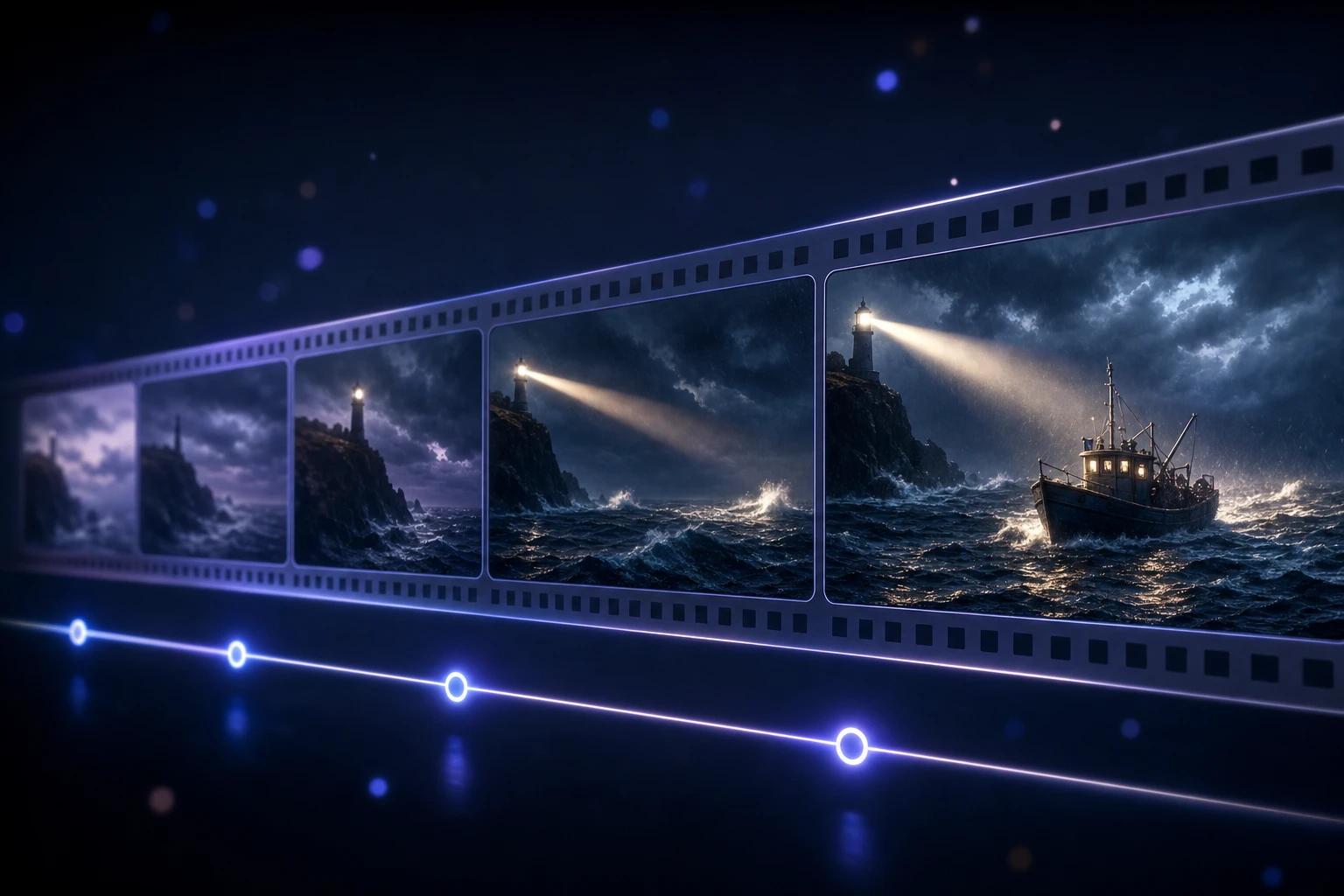
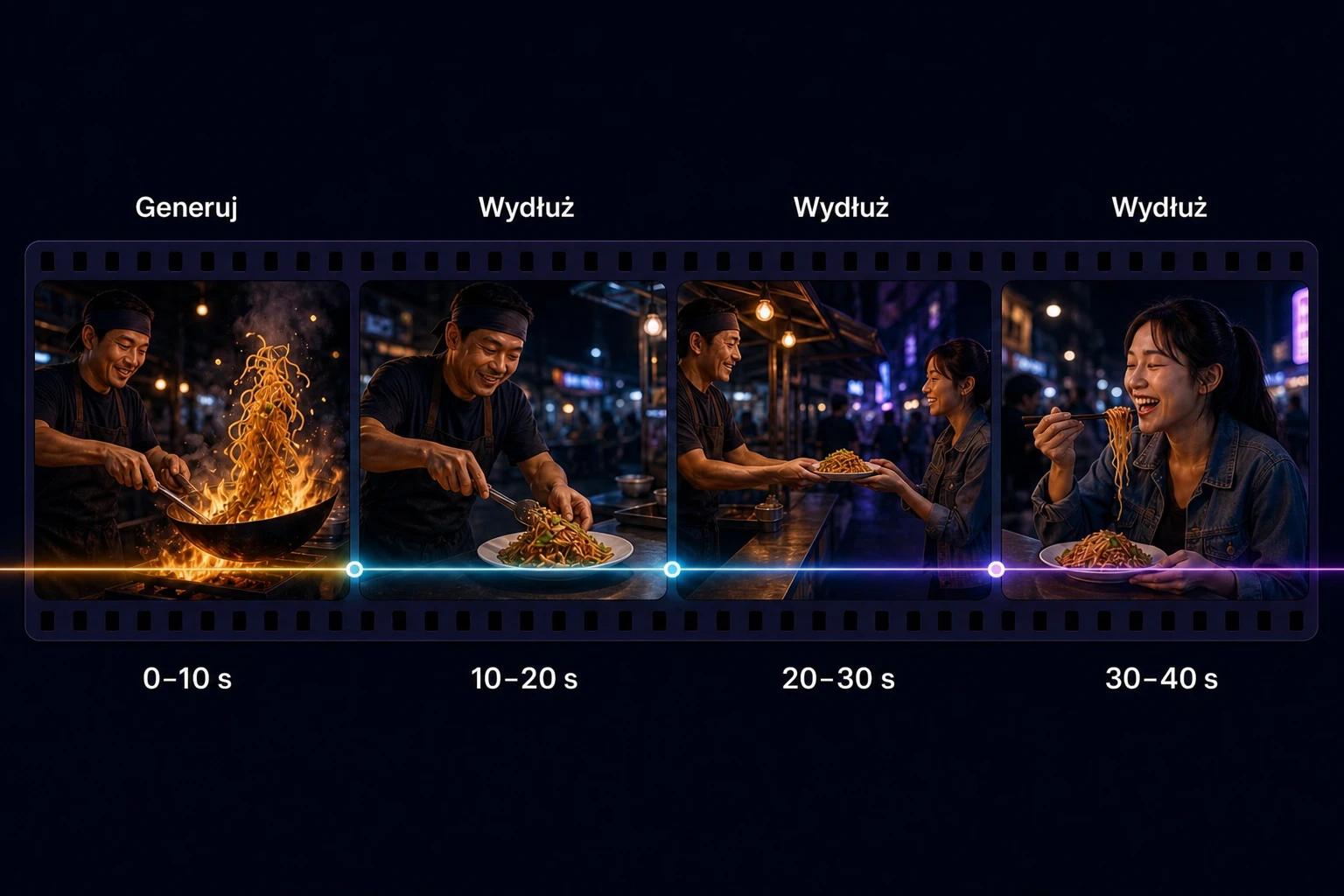
Każdy klip możesz teraz wydłużać po 10 sekund, łącznie do 40 sekund. Każde wydłużenie analizuje do 10 ostatnich sekund materiału, więc ruch, postacie i dźwięk płynnie przechodzą do kolejnego fragmentu. Ty opisujesz, co dzieje się dalej, a Omni kontynuuje od ostatniej klatki. Wydłużenie zawsze trafia na koniec klipu – nie da się go wstawić w środek.
Pierwsza i ostatnia klatka
Wgraj do Omni dwa obrazy, a model wygeneruje ujęcie, które je łączy. Tak najprecyzyjniej zrobisz przejście, efektowne odsłonięcie produktu, ujęcie z kamerą krążącą wokół obiektu albo płynną pętlę (wystarczy użyć tego samego obrazu jako pierwszej i ostatniej klatki).
Referencje obrazów i wideo
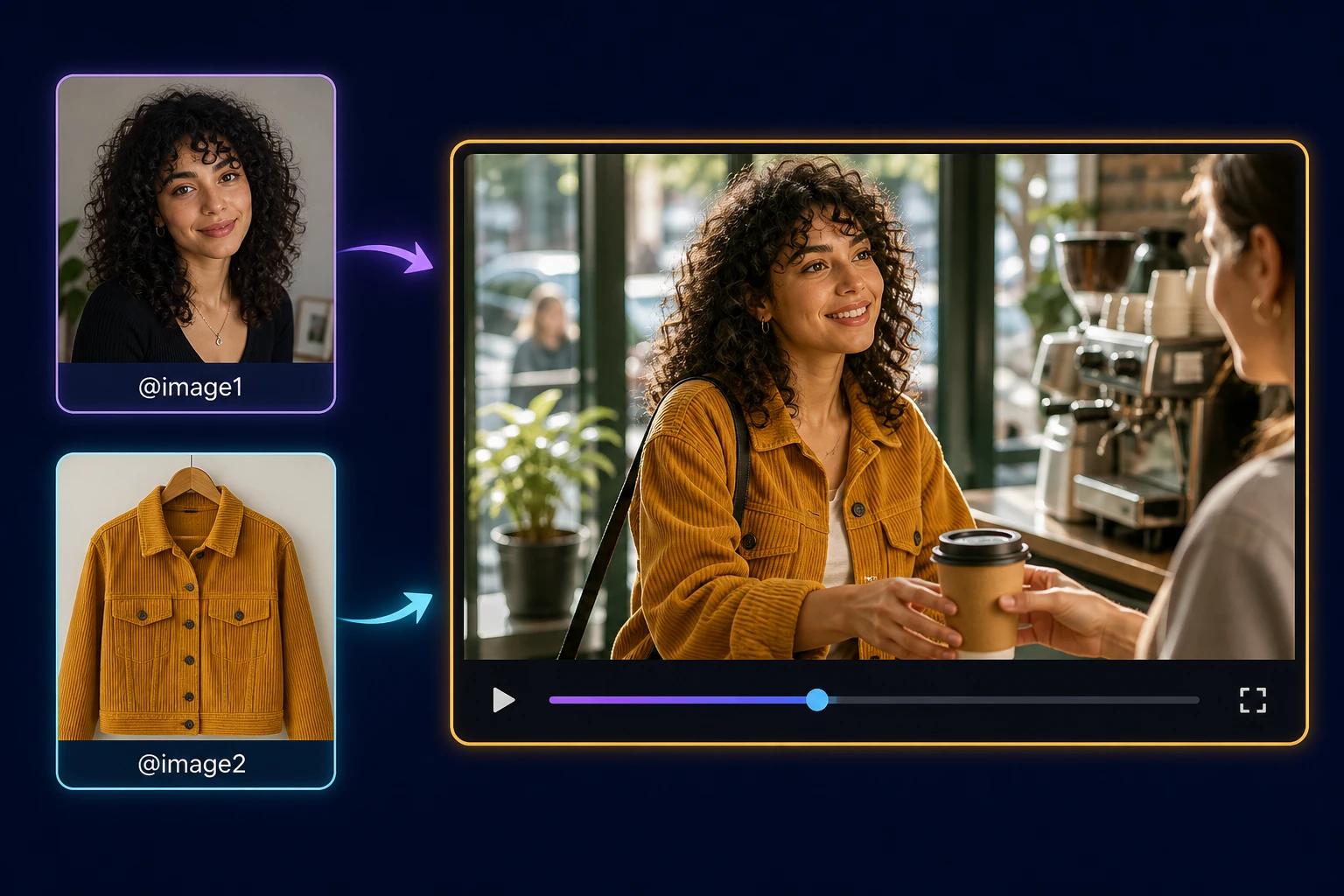
Wgraj zdjęcie postaci, produktu albo stroju lub dodaj maksymalnie trzy krótkie klipy wideo (każdy do 3 sekund), a potem oznacz je w prompcie. Omni utrzyma ich spójny wygląd we wszystkich ujęciach. Dźwięk z referencji wideo jest ignorowany, więc ścieżkę dźwiękową opisz w prompcie.
Od szkiców w 360p do 4K
Rozdzielczość wybierasz teraz osobno dla każdego filmu. 360p renderuje się nawet o 60% szybciej niż 720p, a kosztuje tylko ułamek tej kwoty, dlatego idealnie nadaje się do testowania promptów. 720p to rozsądny standard na co dzień. 1080p i 4K powstają przez upscaling natywnego renderu i służą do finalnego eksportu.
Jak używać Gemini Omni 1.1 Flash w OmniRender
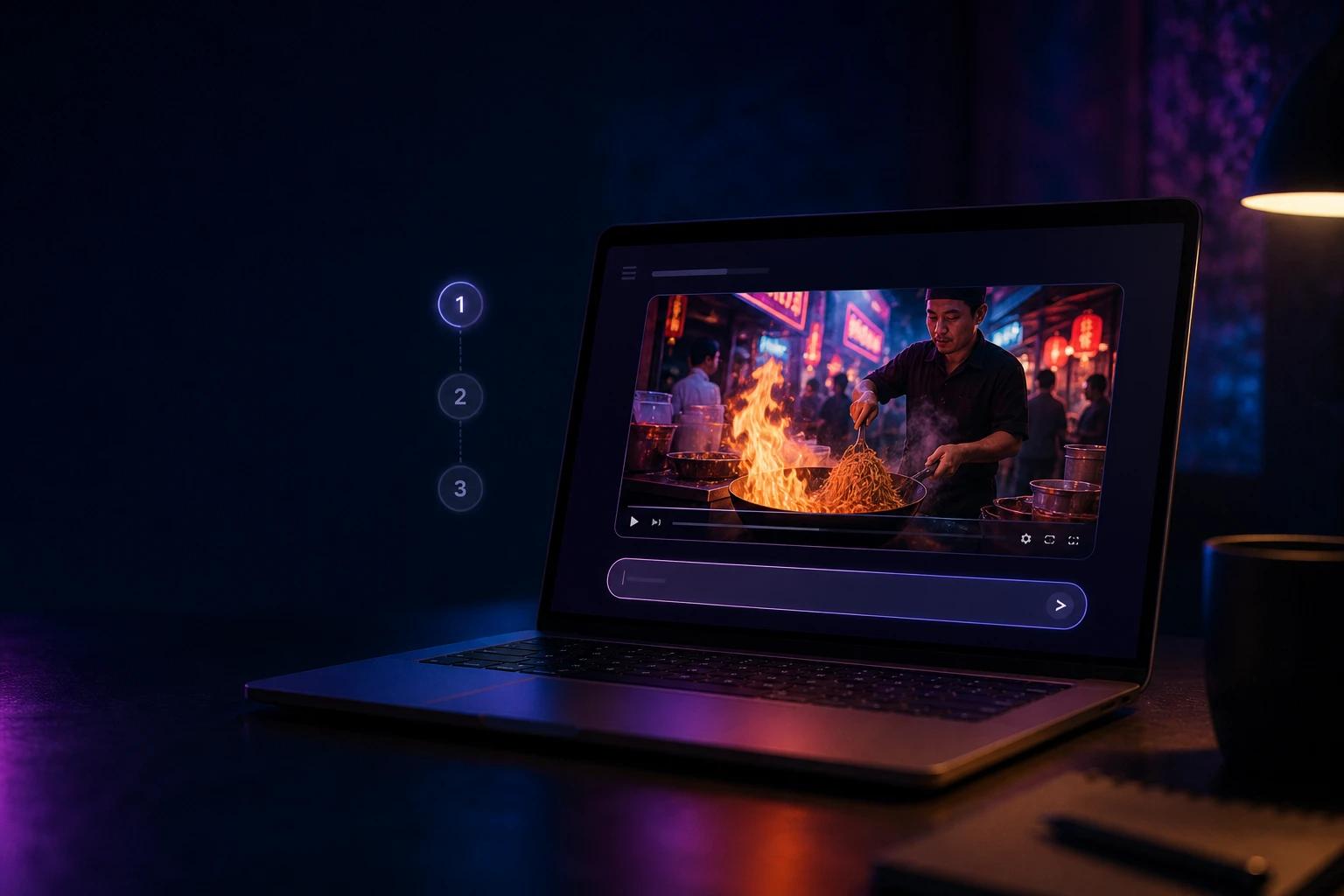
Niczego nie trzeba włączać. Jeśli masz już konto, twój następny film powstanie w 1.1 Flash. Jeśli nie, pierwszy zrobisz w kilka minut:
- Załóż darmowe konto na omnirender.ai. Bez listy oczekujących, bez karty i bez instalowania czegokolwiek.
- Sprawdź model. W polu promptu otwórz listę Model wideo. Gemini Omni 1.1 Flash jest już wybrany, a pierwotny Gemini Omni Flash nadal jest na liście, jeśli chcesz porównać wyniki.
- Dodaj referencje (opcjonalnie). Kliknij + Referencje, żeby dodać obrazy albo maksymalnie trzy krótkie klipy, a potem oznacz je w prompcie za pomocą @. Jeśli chcesz w pełni kontrolować ujęcie, wybierz Pierwsza → ostatnia klatka i wgraj dwa obrazy.
- Napisz prompt. Opisz ujęcie, bohatera, akcję, miejsce i dźwięk. W naszym poradniku o promptach znajdziesz 32 przykłady gotowe do skopiowania.
- Ustaw proporcje, rozdzielczość i czas trwania. Przetestuj prompt w 360p, a finalną wersję wygeneruj w 1080p lub 4K.
- Kliknij Generuj, a potem popraw wynik jednym zdaniem („niech pada deszcz”) albo wydłuż scenę o kolejne 10 sekund.
Pełny poradnik krok po kroku znajdziesz w tekście Jak używać Gemini Omni Flash.
Ceny: te same plany, więcej możliwości
Za 1.1 Flash nic nie dopłacasz. Liczba zużytych kredytów zależy od rozdzielczości, więc szkic w 360p pochłania tylko ułamek tego, co render w 4K, a każde wydłużenie sceny jest rozliczane jak jeden dodatkowy 10-sekundowy fragment.
| Plan | Cena | Kredyty miesięcznie | Orientacyjnie |
|---|---|---|---|
| Darmowy | $0 | 160 | Do 3 filmów w 360p |
| Creator | $14/mies. | 2800 | Do 56 filmów |
| Studio | $49/mies. | 10 000 | Do 200 filmów |
| Agency | $99/mies. | 22 000 | Do 440 filmów |
Płatne plany obejmują licencję komercyjną, a żaden plan nie dodaje widocznego znaku wodnego. Wolisz zapłacić jednorazowo? Pakiety kredytów – 10 000 za $50 lub 20 500 za $100 – nigdy nie wygasają. Szczegóły znajdziesz w cenniku.
Co z pierwotnym Omni Flash?
Zostaje na liście modeli do wyboru, a dotychczasowe projekty działają dokładnie tak jak wcześniej. Sięgnij po niego, jeśli chcesz zachować spójny wygląd z wcześniejszymi filmami. W nowych projektach lepiej sprawdzi się 1.1 Flash.
4 prompty, którymi przetestujesz nowe funkcje
Każdy z nich pokazuje coś, czego pierwszy Omni Flash nie potrafił. Skopiuj je i przerób po swojemu.
1. Scena na 40 sekund. Wygeneruj początek, a potem wydłuż go trzy razy – po jednym zdaniu na każde wydłużenie:
Ujęcie z żabiej perspektywy: latarnik z lampą naftową w dłoni wspina się o zmierzchu po krętych schodach latarni w Rozewiu, a na zewnątrz wyje wiatr. Ciepłe światło lampy, zimny błękit za oknami, filmowy klimat. Kroki dudnią echem na żeliwnych stopniach.Wydłużenie 1: Latarnik dociera na szczyt i zapala wielką lampę latarni. Snop światła omiata wzburzony Bałtyk.
Wydłużenie 2: Kamera podąża za snopem światła aż do małego kutra rybackiego, który walczy z falami.
Wydłużenie 3: Kuter skręca w stronę światła. Zbliżenie na twarz szypra, na której maluje się ulga. Grzmoty cichną i przechodzą w szum deszczu.2. Pierwsza i ostatnia klatka. Jako pierwszą klatkę wgraj zdjęcie zamkniętych drzwi osiedlowej piekarni, a jako ostatnią – jej gwarne wnętrze pełne klientów:
Kamera płynnie wjeżdża przez otwierające się drzwi i w jednym ciągłym ujęciu sunie przez piekarnię aż do lady z drożdżówkami i bochenkami chleba na zakwasie. Poranne światło, nad świeżymi bułkami unosi się para, nad drzwiami brzęczy dzwonek.3. Referencje obrazów. Dodaj portret jako obraz 1 i zdjęcie produktu jako obraz 2:
@[image1] siedzi na ławce w Parku Skaryszewskim, rozpakowuje sneakersy z @[image2], sznuruje je i rusza truchtem alejką. Złota godzina, kamera z ręki, pogodna muzyka akustyczna. Jej twarz i wygląd butów mają być dokładnie takie jak na referencjach.4. Tani szkic, finał w 4K. Szkicuj w 360p, aż ruch będzie wyglądał tak, jak trzeba, a potem wygeneruj finalną wersję w 4K:
Ujęcie makro w zwolnionym tempie: pojedyncza kropla kawy spada do pełnej filiżanki espresso, a z powierzchni wyrasta kawowa korona, która powoli opada. Ciemne tło, delikatne światło konturowe. Miękkie, głębokie „plum”, a potem cisza.Chcesz więcej? Nasz poradnik o promptach do Gemini Omni omawia formułę promptu, ruchy kamery i 32 sprawdzone przykłady.
Gemini Omni 1.1 Flash – najczęstsze pytania
Kiedy Gemini Omni 1.1 Flash miał premierę?
Google udostępnił wersję ogólnodostępną 27 sierpnia 2026 roku. W OmniRender działa już teraz jako domyślny model wideo.
Czy z Gemini Omni 1.1 Flash w OmniRender można korzystać za darmo?
Tak, w ramach darmowego planu: 160 kredytów miesięcznie, czyli maksymalnie 3 filmy w 360p, bez podawania karty. Rozdzielczości 720p, 1080p i 4K są dostępne w planach Creator, Studio i Agency.
Jak długi może być film z Gemini Omni 1.1 Flash?
Jedna generacja to od 3 do 10 sekund wideo. Dzięki wydłużaniu scen możesz przedłużać klip po 10 sekund, łącznie do 40 sekund.
Czy Gemini Omni 1.1 Flash generuje natywne 4K?
Nie. Omni renderuje natywnie w 360p lub 720p, a 1080p i 4K powstają przez upscaling tego renderu. Google nazywa to „ostrym upscalingiem do 4K” – to opcja z myślą o finalnym eksporcie.
Czy muszę coś zrobić, żeby przejść na nową wersję?
Nie. 1.1 Flash jest domyślnym modelem na każdym koncie. Pierwotny Gemini Omni Flash zostaje na liście Model wideo, gdyby był ci potrzebny.
Gdzie jeszcze można korzystać z Gemini Omni 1.1 Flash?
Google udostępnia go też w Google AI Studio i w Gemini API (ID modelu gemini-omni-1.1-flash), w Google Flow dla subskrybentów AI Plus, Pro i Ultra oraz w aplikacji Gemini, gdzie w tych planach dostępne jest również wydłużanie scen. OmniRender daje ci pełen zestaw funkcji bez subskrypcji Google.
Chcesz spróbować? Załóż darmowe konto i zrób swój pierwszy film w 1.1 Flash albo przeczytaj więcej na stronie Gemini Omni 1.1 Flash.