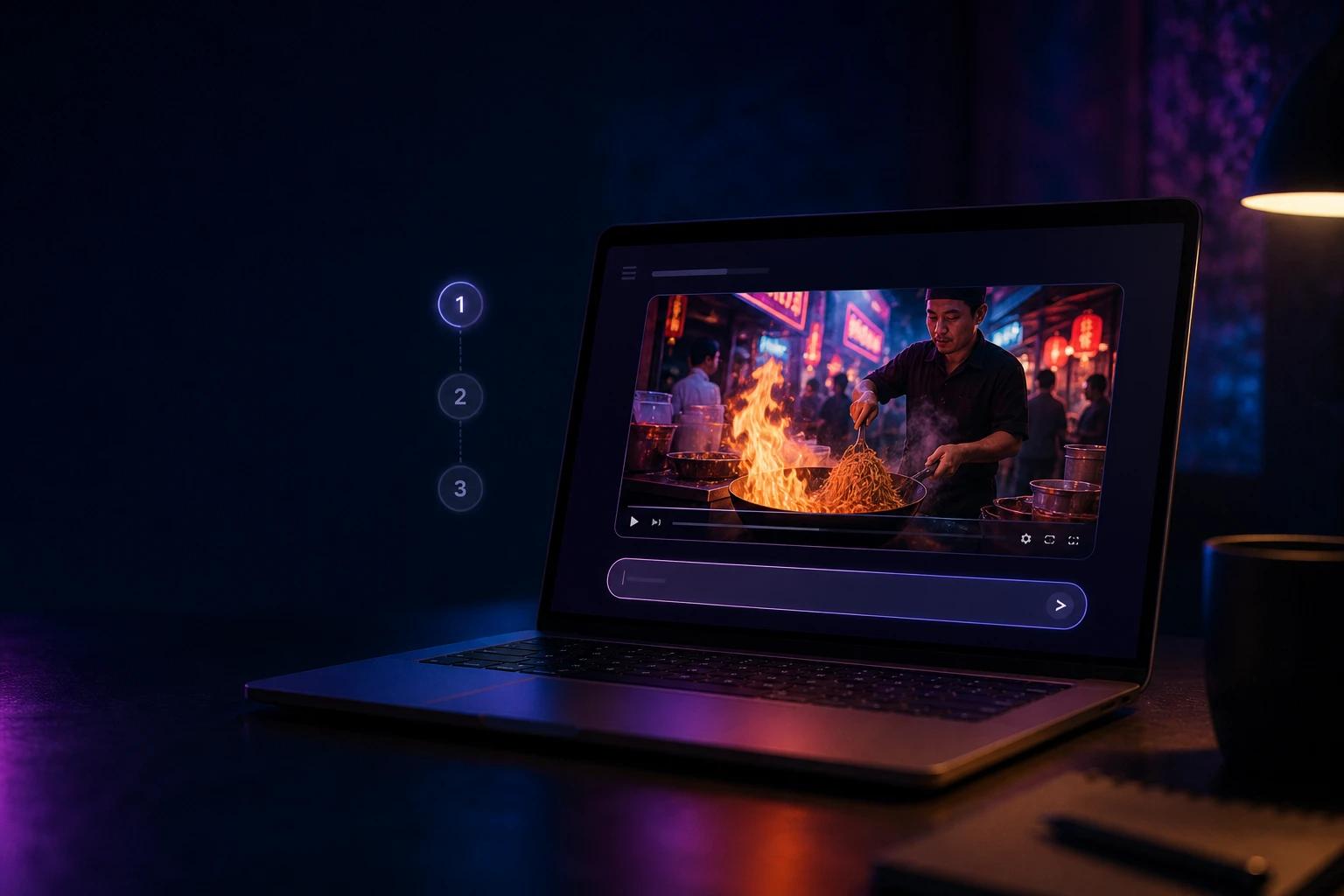
Jak używać Gemini Omni Flash? Otwórz narzędzie, które go obsługuje (OmniRender, aplikację Gemini, Google Flow, YouTube Shorts albo Gemini API), opisz swój film zwykłymi słowami i kliknij „Generuj”. A potem rozmawiaj z nim dalej: proś o poprawki, dodawaj obrazy referencyjne albo wydłużaj scenę nawet do 40 sekund. Na tym polega cały proces i właśnie tym Omni różni się od starszych narzędzi AI do wideo.
Gemini Omni Flash to model wideo od Google DeepMind, który z tekstu, obrazów, dźwięku i wideo tworzy gotowy klip z dźwiękiem. Jego aktualna wersja, Gemini Omni 1.1 Flash, dodaje wydłużanie scen, kontrolę pierwszej i ostatniej klatki oraz eksport w 4K. Dopiero zaczynasz? Najpierw przeczytaj nasz tekst Czym jest Gemini Omni?
W tym poradniku pokazujemy krok po kroku, jak korzystać z Gemini Omni Flash: od pierwszego darmowego filmu, przez edycję i wydłużanie, aż po wywołanie modelu z kodu.
Gdzie możesz korzystać z Gemini Omni Flash
Z Gemini Omni Flash możesz korzystać na pięć głównych sposobów. Wybierz ten, który pasuje do twojego budżetu, urządzenia i tego, ile kontroli potrzebujesz.
| Opcja | Dla kogo | Koszt | Możliwości |
|---|---|---|---|
| OmniRender | Twórcy, którzy chcą pełnej kontroli w przeglądarce | Darmowy plan, płatne od $14/mies. | Model, proporcje, rozdzielczość (od 360p do 4K), czas trwania (3–10 s), referencje oznaczane przez @, pierwsza/ostatnia klatka, edycja, wydłużanie |
| Aplikacja Gemini | Subskrybenci Google AI, osoby pracujące głównie na telefonie | Google AI Plus, Pro lub Ultra | Praca w czacie; szablony, do 5 zdjęć referencyjnych, awatary, wydłużanie scen |
| Google Flow | Filmowcy pracujący nad projektami z wieloma ujęciami | Google AI Plus, Pro lub Ultra (kredyty Flow) | Kreator scen i narzędzia do zarządzania projektem |
| YouTube Shorts / YouTube Create | Szybkie remiksy do Shortsów | Za darmo | Uproszczone, w ramach YouTube |
| Gemini API / AI Studio | Deweloperzy tworzący aplikacje | Ok. $0,10 za sekundę wideo w 720p | Wszystko, z poziomu kodu |
Jeśli chcesz tylko spróbować, najszybciej i bez kosztów zrobisz to w YouTube Shorts i w darmowym planie OmniRender, który nie wymaga karty. Jeśli zależy ci na pełnym zestawie funkcji 1.1 Flash (referencje, pierwsza i ostatnia klatka, 4K) bez subskrypcji Google, OmniRender to najprostsza opcja. Na nim opieramy dalszą część poradnika, a na końcu omawiamy aplikacje Google i API.
Jak używać Gemini Omni Flash: pierwszy film krok po kroku
Oto jak zrobić swój pierwszy film w Gemini Omni Flash w OmniRender. Zajmie ci to kilka minut i zadziała na każdym urządzeniu z przeglądarką.
Krok 1: Załóż darmowe konto
Wejdź na omnirender.ai i zarejestruj się. Bez listy oczekujących, kodów zaproszeń i instalowania czegokolwiek. Darmowy plan daje 160 kredytów miesięcznie, czyli wystarczająco na maksymalnie 3 filmy w 360p.
Krok 2: Wybierz model
W polu promptu otwórz listę Model wideo. Domyślnie wybrany jest Gemini Omni 1.1 Flash i to z niego warto korzystać praktycznie zawsze. Pierwotny Gemini Omni Flash jest nadal dostępny, jeśli chcesz porównać wyniki.
Krok 3: Napisz prompt
Opisz film tak, jak reżyser opisuje scenę ekipie przed zdjęciami. Dobry pierwszy prompt obejmuje pięć elementów:
- Kto lub co: kto albo co jest w kadrze.
- Akcja: co się dzieje i w jakiej kolejności.
- Kamera: kadr i ruch kamery (zbliżenie, powolny najazd, kamera z ręki).
- Styl i światło: filmowy, anime, dokumentalny; złota godzina, neony, pochmurny dzień.
- Dźwięk: muzyka, tło dźwiękowe i ewentualne dialogi w cudzysłowie.
Na przykład:
Powolny najazd kamery na ulicznego sprzedawcę w Bangkoku nocą, który podrzuca makaron w buchającym ogniem woku. Neony odbijają się w mokrym chodniku. Klimat dokumentu kręconego z ręki. Sprzedawca podnosi wzrok na kamerę i mówi: „Najlepszy pad thai w mieście”. Skwierczenie woka, odległy szum ulicy, bez muzyki.Potrzebujesz więcej pomysłów? W naszym poradniku o promptach do Gemini Omni znajdziesz ponad 30 promptów gotowych do skopiowania.
Krok 4: Ustaw proporcje, rozdzielczość i czas trwania
- Proporcje: 16:9 na YouTube i strony WWW, 9:16 na TikToka, Reelsy i Shortsy.
- Rozdzielczość: 360p do szybkich i tanich szkiców; 720p jako standard; 1080p lub 4K do finalnego eksportu (w płatnych planach).
- Czas trwania: od 3 do 10 sekund. Na etapie testowania pomysłu zacznij od 5 sekund.
Krok 5: Wygeneruj i obejrzyj
Kliknij Generuj. Omni zwróci klip z już zmiksowanym dźwiękiem. Obejrzyj go dwa razy: raz pod kątem obrazu, a drugi raz w słuchawkach, żeby ocenić dźwięk. Zamiast pisać od zera nowy prompt, zanotuj, co chcesz zmienić.
Krok 6: Popraw film jednym zdaniem
To najmocniejsza strona Gemini Omni Flash. Zamiast przepisywać prompt, proś o jedną zmianę naraz:
- „Zmień porę na złotą godzinę”.
- „Zamień jego fartuch na czerwony. Resztę zostaw bez zmian”.
- „Zmień kąt kamery na niskie ujęcie zza woka”.
Omni zmienia tylko to, o co prosisz, a resztę sceny zostawia w spokoju.
Krok 7: Wydłuż scenę (opcjonalnie)
Klip ci się podoba, ale chcesz więcej? Wydłuż go. Gemini Omni 1.1 Flash kontynuuje wideo od miejsca, w którym się kończy, po 10 sekund, łącznie do 40 sekund. Napisz, co dzieje się dalej, np.: „Nakłada makaron na talerz i podaje go klientowi, który próbuje i wybucha śmiechem”.
Krok 8: Pobierz film
Gdy wynik ci odpowiada, pobierz film ze swojej galerii multimediów. Każdy klip ma niewidoczny znak wodny SynthID od Google, ale żadnego widocznego logo, a płatne plany obejmują licencję komercyjną.
5 sposobów pracy z Gemini Omni Flash, które warto znać
Gdy masz już za sobą pierwszy klip z tekstu, te pięć sposobów pracy wystarczy do większości prawdziwych projektów.
1. Obraz na wideo: ożyw zdjęcie
Wgraj zdjęcie, packshot produktu albo ilustrację, a potem opisz ruch. Konkretnie napisz, co się porusza i jak zachowuje się kamera. „Niech się rusza” da słaby efekt; „kamera powoli okrąża sneakersa, a w smudze światła unosi się kurz” – mocny.
Jeśli obraz ma tylko podpowiadać kompozycję sceny, napisz to wprost: „Użyj rysunku wyłącznie jako wskazówki dotyczącej ruchu. Nie pokazuj rysunku w gotowym filmie”.
2. Referencje na wideo: spójne postacie i produkty
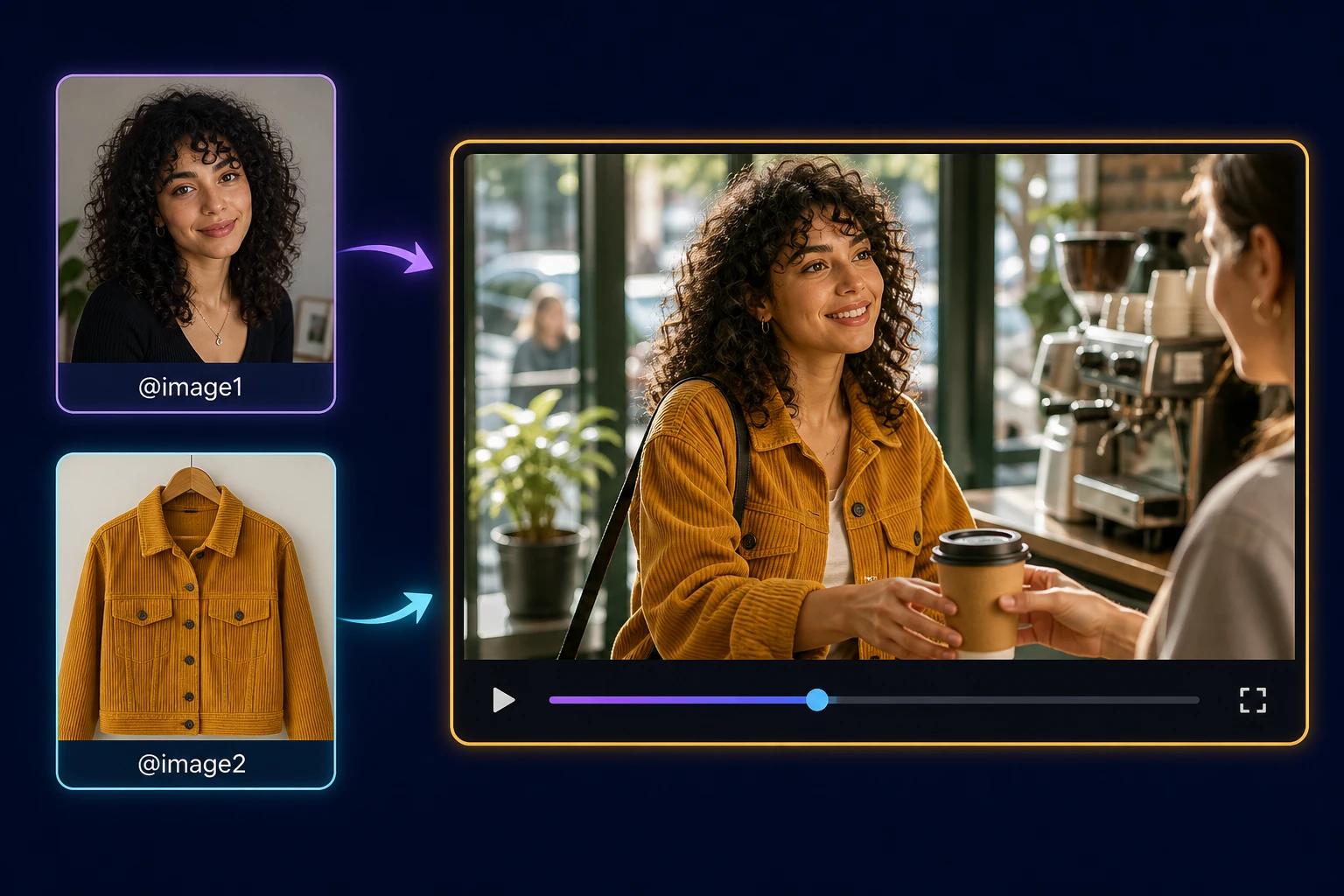
W ten sposób umieścisz w scenie swoją postać, swój produkt albo strój. W OmniRender kliknij + Referencje, wrzuć obrazy (i maksymalnie 3 krótkie klipy wideo), a następnie oznacz każdy z nich w prompcie za pomocą @:
@[image1] wchodzi do zalanej słońcem kawiarni w kurtce z @[image2]. Zamawia kawę i uśmiecha się do baristy. Ciepłe poranne światło, mała głębia ostrości, delikatna muzyka akustyczna.Omni sam ustala rolę każdej referencji (osoba, ubranie, produkt, styl) i utrzymuje ją spójną przez cały klip. Referencje wideo najlepiej sprawdzają się do odwzorowania wyglądu i ruchu; ich dźwięk jest ignorowany.
3. Pierwsza i ostatnia klatka: pełna kontrola nad początkiem i końcem ujęcia
Wgraj dwa obrazy i wybierz Pierwsza → ostatnia klatka. Potem opisz ruch między nimi: „Kamera przelatuje przez okno i wznosi się nad dachy w jednym ciągłym ujęciu”. To najlepszy sposób na przejścia, efektowne odsłonięcia produktu i płynne pętle. Żeby zrobić pętlę, użyj tego samego obrazu jako pierwszej i ostatniej klatki.
4. Edycja wideo: zmień klip jednym zdaniem
Możesz edytować klipy wygenerowane przez Omni albo własne nagrania (do 10 sekund; w EOG, w tym w Polsce, a także w Szwajcarii i Wielkiej Brytanii edycja wgranych filmów nie jest dostępna). Pisz krótkie polecenia edycji, bo długie i szczegółowe zwykle zmieniają więcej, niż trzeba. Dokumentacja Google zaleca polecenia tak proste jak te:
- Zmiana stylu: „Zrób z tego filmu anime”.
- Dodanie: „Załóż tej osobie modny kapelusz”.
- Usunięcie: „Spraw, żeby telefon zniknął. Resztę zostaw bez zmian”.
- Nowe światło: „Zmień oświetlenie na bardziej dramatyczne”.
- Nowe ujęcie: „Zmień kąt kamery na ujęcie zza jego ramienia”.
Formuła „Resztę zostaw bez zmian” (Keep everything else the same) to dopisek, który Google poleca przy precyzyjnych zmianach jednego szczegółu.
5. Wydłużanie sceny: sekwencja do 40 sekund
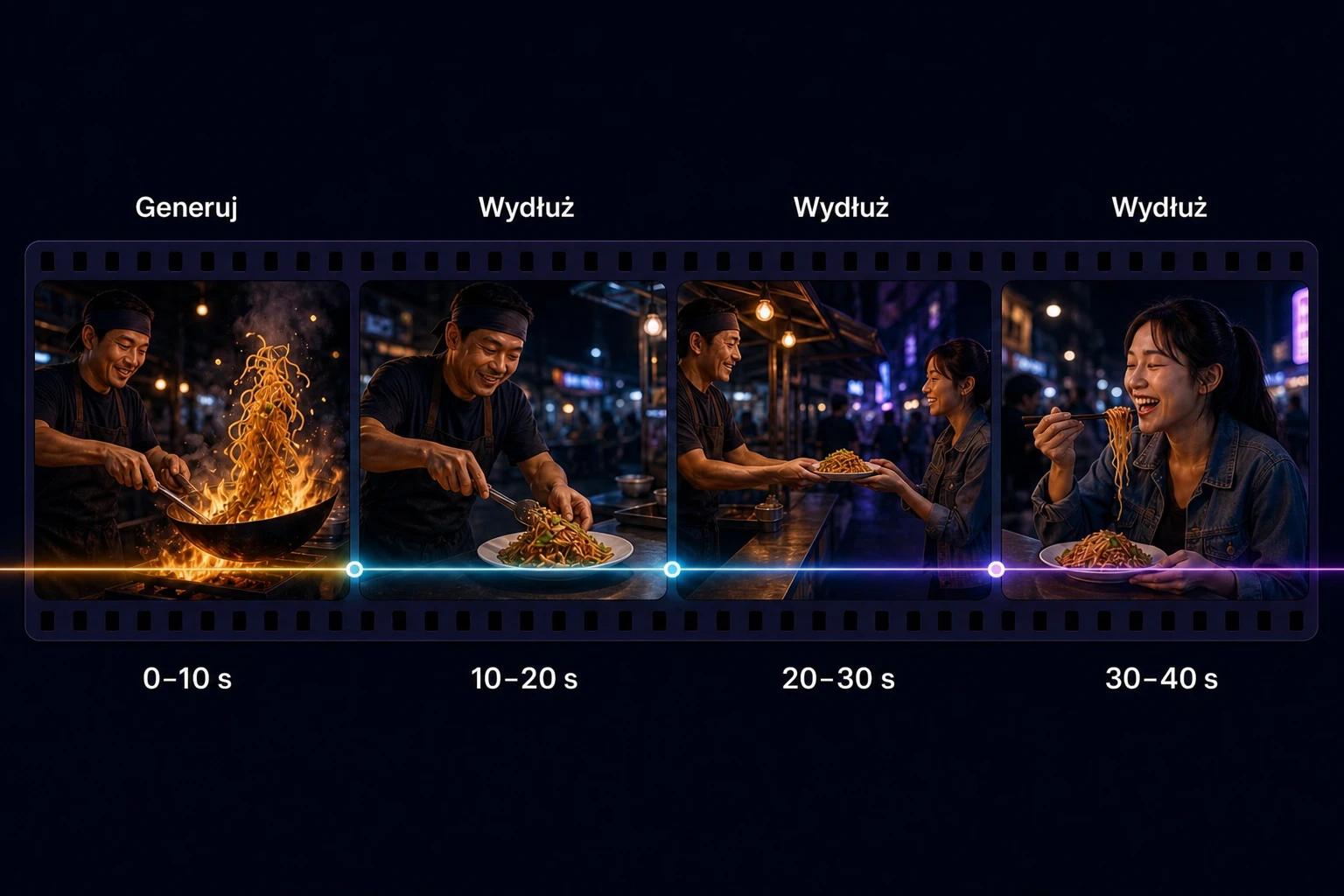
Wygeneruj mocne 10-sekundowe otwarcie, a potem wydłuż je trzy razy. Każde wydłużenie analizuje do 10 ostatnich sekund materiału, żeby ruch, postacie i dźwięk pozostały spójne. Kilka wskazówek:
- Napisz, czy ujęcie trwa dalej, czy następuje cięcie: „Cięcie do tych samych postaci w kolejnej scenie”.
- Opisz zmianę w dźwięku: „Muzyka narasta i przechodzi w refren”.
- Dodaj obraz referencyjny, żeby wprowadzić nową postać: „Kobieta z @[image1] wchodzi do kadru i macha”.
- Znaczniki czasu przy każdym wydłużeniu liczą się od zera, więc „po 2 s” oznacza dwie sekundy od początku nowego fragmentu.
Jak używać Gemini Omni w aplikacjach Google
Jeśli już płacisz za Google AI, możesz korzystać z Omni w usługach Google. Oto czego możesz się spodziewać w każdej z nich.
Aplikacja Gemini
Omni zastąpił Veo jako model wideo w aplikacji Gemini, w wersji webowej i mobilnej, dla subskrybentów Google AI Plus, Pro i Ultra, którzy ukończyli 18 lat.
- Otwórz aplikację Gemini lub wejdź na gemini.google.com i wybierz opcję tworzenia wideo (bezpośredni link od Google to gemini.google.com/veo).
- Wpisz prompt albo zacznij od gotowego szablonu lub filmu z galerii.
- Jeśli chcesz pokazać konkretne osoby, miejsca lub produkty, dołącz do 5 zdjęć jako referencje.
- O poprawki proś w tym samym czacie, a żeby wydłużyć scenę, napisz Gemini, co dzieje się dalej.
Aplikacja Gemini oferuje też awatary AI: opcjonalną cyfrową wersję ciebie, dzięki której możesz pojawiać się w filmach z własnym wyglądem i głosem bez wgrywania zdjęć za każdym razem. Z twojego awatara możesz korzystać tylko ty.
Google Flow
Google Flow to studio filmowe AI od Google. Działa na Omni 1.1 Flash dla subskrybentów AI Plus, Pro i Ultra na całym świecie i zużywa kredyty Flow. Wybierz je, jeśli tworzysz film z wielu ujęć i potrzebujesz narzędzi do zarządzania projektem i scenami.
YouTube Shorts i YouTube Create
Omni jest dostępny za darmo w YouTube Shorts i aplikacji YouTube Create. To najprostszy sposób, żeby zremiksować Shorta albo szybko zrobić pionowy klip, ale masz tu mniej ustawień niż w dedykowanym studiu, a gotowy materiał zostaje w ekosystemie YouTube.
Co wybrać?
Jeśli chcesz mieć asystenta Gemini, Omni i inne dodatki Google AI w jednym, plan Google AI ma sens. Jeśli potrzebujesz tylko wideo, chcesz 4K i oznaczania referencji bez subskrypcji Google albo wolisz jednorazowe kredyty, które nigdy nie wygasają, OmniRender to prostsza droga.
Dla deweloperów: szybki start z API Gemini Omni Flash
Gemini Omni Flash jest dostępny przez Interactions API w Gemini API pod ID modelu gemini-omni-1.1-flash. Stary identyfikator gemini-omni-flash-preview może zostać wycofany już 30 września 2026 roku, więc przenieś wcześniejsze integracje na nowe ID. Potrzebujesz klucza API w płatnym planie – dla Omni nie ma darmowego planu.
1. Zainstaluj SDK i ustaw klucz
pip install google-genai
export GEMINI_API_KEY="your-key"
2. Wygeneruj wideo z tekstu
import base64
from google import genai

client = genai.Client()

video = client.interactions.create(
    model="gemini-omni-1.1-flash",
    input="Papierowa łódka spływa ulicznym rynsztokiem w deszczu, niskie ujęcie makro, jedno ciągłe ujęcie.",
    response_format={"type": "video", "aspect_ratio": "9:16", "resolution": "720p"},
)

with open("boat.mp4", "wb") as f:
    f.write(base64.b64decode(video.output_video.data))
3. Edytuj wideo w kolejnym kroku
edit = client.interactions.create(
    model="gemini-omni-1.1-flash",
    previous_interaction_id=video.id,
    input="Zmień kolor łódki na jaskrawożółty. Resztę zostaw bez zmian.",
)
previous_interaction_id utrzymuje wideo w kontekście, więc nigdy nie musisz wgrywać go ponownie. Inne przydatne opcje:
- Rozdzielczość: 360p, 720p (domyślnie), 1080p lub 4k (dwie ostatnie przez upscaling).
- Proporcje: 16:9 (domyślnie) lub 9:16.
- Duże pliki: przy filmach powyżej 4 MB ustaw
"delivery": "uri"w response_format, a potem pobierz plik, gdy będzie gotowy. - Obrazy i wideo: przekaż je na liście input i odwołuj się do nich tagami, takimi jak
<IMAGE_REF_0>,<FIRST_FRAME>i<LAST_FRAME>. - Podpowiedź o typie zadania:
generation_config.video_config.taskprzyjmuje wartości text_to_video, image_to_video, reference_to_video, edit i extend. Google zaleca jednak, by w pierwszej kolejności polegać na prompcie.
Koszt to ok. $0,10 za sekundę wideo w 720p. Wszystkie szczegóły znajdziesz w dokumentacji Omni API od Google i na naszej stronie o Gemini Omni API.
Jak uzyskać lepsze efekty (i oszczędzać kredyty)
- Szkicuj w 360p, finalizuj w 720p lub 4K. 360p renderuje się szybciej i kosztuje mniej. Najpierw dopracuj pomysł, a potem wyrenderuj ponownie lub podbij rozdzielczość najlepszej wersji.
- Poprawiaj, zamiast zaczynać od nowa. Jeśli 80% klipu działa, poproś o zmianę pozostałych 20%. Nowy prompt wyrzuca do kosza wszystko, co się udało.
- Gdy trzeba, proś o jedno ciągłe ujęcie. Domyślnie Omni może zaplanować kilka ujęć. Dopisz „jedno ciągłe ujęcie, bez cięć”, jeśli scena ma się obyć bez montażu.
- Reżyseruj dźwięk. Jeśli nie wybierzesz ścieżki dźwiękowej, Omni zrobi to za ciebie. Napisz: „bez muzyki, tylko realistyczny dźwięk”, „energiczny synth-pop” albo „bez dialogów”.
- Wykluczenia wpisuj w prompt. Nie ma pola na negatywny prompt, więc pisz wprost: „bez tekstu na ekranie” albo „bez dodatkowych osób”.
- Używaj znaczników czasu, żeby kontrolować tempo. Zapis w stylu „[0-3s] otwiera drzwi, [3-6s] wbiega pies” daje precyzyjną kontrolę nad 10-sekundowym klipem.
- Używaj obrazów referencyjnych w wysokiej rozdzielczości. Ostre, dobrze oświetlone referencje dają wierniej odwzorowane postacie i produkty.
- Gdy wynik nie trafia, przejdź na angielski. Prompty po polsku zwykle działają, ale jedynym językiem w pełni przetestowanym przez Google jest angielski. Jeśli efekt odbiega od oczekiwań, wpisz ten sam prompt po angielsku – dialogi możesz zostawić po polsku.
Najczęstsze problemy i jak je rozwiązać
| Problem | Prawdopodobna przyczyna | Rozwiązanie |
|---|---|---|
| Niechciane cięcia montażowe | Omni domyślnie planuje kilka ujęć | Dopisz „jedno ciągłe ujęcie, bez cięć” |
| Edycja zmieniła za dużo | Za długi lub zbyt szczegółowy prompt edycji | Skróć go i dopisz „Resztę zostaw bez zmian” |
| Postać wygląda inaczej w różnych klipach | Brak referencji | Dodaj obraz lub wideo referencyjne i oznacz je w prompcie |
| Nie mogę edytować ani wydłużyć własnego nagrania | Ograniczenie regionalne (EOG, Szwajcaria, Wielka Brytania) albo klip dłuższy niż 10 s | Wygeneruj klip w Omni albo przytnij nagranie do 10 s |
| Prompt zablokowany | Filtry bezpieczeństwa albo rozpoznawalna osoba na referencji | Przeformułuj prompt; użyj wymyślonej postaci albo wizerunku osoby, która wyraziła zgodę |
| Niechciana muzyka lub głosy | Nie opisano dźwięku | Opisz ścieżkę dźwiękową albo dopisz „bez muzyki” / „bez dialogów” |
Gemini Omni Flash – najczęstsze pytania
Czy z Gemini Omni Flash można korzystać za darmo?
Tak, z limitami. Za darmo skorzystasz z niego w YouTube Shorts i YouTube Create oraz w darmowym planie OmniRender (160 kredytów miesięcznie, do 3 filmów w 360p, bez karty). Aplikacja Gemini i Google Flow wymagają planu Google AI Plus, Pro lub Ultra, a API jest wyłącznie płatne.
Jak uzyskać dostęp do Gemini Omni Flash?
Zarejestruj się w OmniRender – Gemini Omni 1.1 Flash jest tam domyślnym modelem w polu promptu. Możesz też otworzyć aplikację Gemini z subskrypcją Google AI, skorzystać z Google Flow, zremiksować Shorta na YouTube albo wywołać gemini-omni-1.1-flash przez Gemini API.
Czym różni się Gemini Omni Flash od Gemini Omni 1.1 Flash?
Gemini Omni 1.1 Flash to nowsza wersja, wydana 27 sierpnia 2026 roku. Dodaje wydłużanie scen do 40 sekund, kontrolę pierwszej i ostatniej klatki, referencje wideo i rozdzielczość od 360p do 4K. Pierwotny Omni Flash tworzy pojedyncze klipy w 720p, trwające maksymalnie 10 sekund. Więcej szczegółów znajdziesz na naszych stronach o Gemini Omni Flash i Gemini Omni 1.1 Flash.
Ile trwa generowanie filmu w Gemini Omni Flash?
To zależy od długości, rozdzielczości i aktualnego obciążenia. Najszybciej powstają krótkie szkice w 360p, a rendery w 1080p lub 4K trwają dłużej, bo przechodzą przez upscaling.
Czy mogę edytować własne filmy w Gemini Omni Flash?
Tak, wgrane klipy do 10 sekund można edytować i wydłużać – z wyjątkiem użytkowników z EOG (w tym z Polski), Szwajcarii i Wielkiej Brytanii. Filmy wygenerowane przez Omni da się edytować wszędzie.
Czy Gemini Omni Flash tworzy pionowe filmy?
Tak. Wybierz 9:16 dla TikToka, Instagram Reels i YouTube Shorts albo 16:9 dla filmów poziomych.
Czy mogę używać filmów z Gemini Omni Flash komercyjnie?
W OmniRender wszystkie płatne plany obejmują licencję komercyjną. Jeśli korzystasz z aplikacji Google lub API, sprawdź warunki Google dla swojego planu i zastosowania.
Czy Gemini Omni Flash dodaje znak wodny?
Każdy film z Omni ma SynthID – niewidoczny znak wodny, który oznacza go jako wygenerowany przez AI. OmniRender nie dodaje widocznego znaku wodnego w żadnym planie.
Zacznij korzystać z Gemini Omni Flash już dziś
Znasz już cały proces: prompt, generowanie, edycja, wydłużanie. Najszybciej nabierzesz wprawy, jeśli zrobisz dziesięć krótkich klipów i każdy poprawisz dwa razy.
Załóż darmowe konto w OmniRender i stwórz swój pierwszy film w Gemini Omni jeszcze dziś. Potem podkręć swoje prompty z naszym poradnikiem o promptach do Gemini Omni.
Źródła
- Generate and edit videos with Gemini Omni Flash, dokumentacja Gemini API
- Cennik Gemini Developer API, Google
- Gemini Omni w aplikacji Gemini, Google
- Introducing Gemini Omni, Google
- Gemini Omni 1.1 Flash lets you build with more control, Google
- Poradnik promptów do Gemini Omni, Google DeepMind